Porfiria Academy
PT
Idioma

Ajuda

Manual de utilização

Como usar a Porfiria Academy, organizado pelo seu perfil. Em qualquer tela, o botão "?" no canto mostra o guia daquela tela.

Fale conosco

Manual do perfil

Aluno

Para quem estuda na Porfiria Academy: módulos, aulas, avaliações, certificados, pontos e comunidade.

Nada encontrado no manual. Tente outra palavra ou fale com a equipe.

O que você pode fazer

  • Matricular-se nos módulos, assistir às aulas e baixar os materiais.
  • Fazer as avaliações e receber o certificado ao concluir o módulo.
  • Perguntar ao professor dentro de cada aula e usar o assistente de estudos.
  • Ganhar pontos estudando e trocar por brindes na loja.
  • Participar do fórum, comentar no blog, revisar com flashcards e ganhar insígnias.
  • Entrar na liga acadêmica da sua faculdade e marcar reuniões com instrutores.
  • Abrir chamados no suporte e acompanhar as notificações e os avisos da equipe.

Primeiros passos

  1. Confira os seus dados em Meu perfil: o seu nome aparece nos certificados e no fórum.
  2. Escolha um módulo no menu Módulos e clique no botão laranja para se matricular.
  3. Assista às aulas na ordem e marque cada uma como concluída ao terminar.
  4. Faça as avaliações do módulo: a aprovação conta para o certificado e rende pontos.
  5. Acompanhe tudo em Meus módulos e troque os pontos por brindes na Loja.

Passo a passo

Como me matricular em um módulo
  1. Abra o menu Módulos e escolha o módulo.
  2. Na página do módulo, clique no botão laranja.
  3. Se o módulo tiver pré-requisito, a página avisa quais módulos concluir antes.
  4. Matriculado, o módulo passa a aparecer em Meus módulos.
Como retomar os estudos
  1. Na página inicial, a faixa do módulo em andamento tem o botão Continuar.
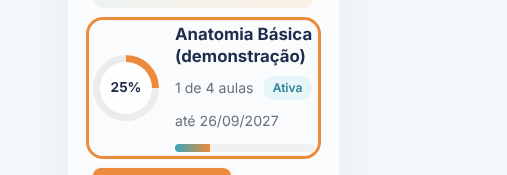
  2. Em Meus módulos, o anel mostra o progresso e o botão Continuar leva à próxima aula não concluída.
  3. No vídeo, a aula volta do ponto em que você parou.
Como marcar uma aula como concluída
  1. Assista à aula até o fim.
  2. Clique no botão de concluir a aula, no alto do conteúdo do módulo.
  3. A aula ganha o visto, o progresso avança e os pontos da aula entram no seu saldo.
Como tirar uma dúvida sobre a aula
  1. Na sala de aula, desça até Dúvidas.
  2. Escreva a pergunta. Se ajudar, anexe um print ou arquivo.
  3. A resposta do professor chega no sino de notificações e por e-mail.
Como usar o assistente de estudos
  1. Clique no botão Assistente, no canto da tela.
  2. Escolha uma das sugestões ou escreva a sua pergunta.
  3. O assistente responde com base nos seus módulos e, dentro de uma aula, no conteúdo dela.
  4. Há um limite diário de perguntas. A lixeira limpa a conversa da janela.
Como fazer uma avaliação
  1. Abra a avaliação pelo conteúdo do módulo.
  2. Responda todas as questões e envie.
  3. As de múltipla escolha são corrigidas na hora; as discursivas ficam "aguardando correção" até o professor corrigir.
  4. O resultado chega nas notificações. A aprovação rende pontos e conta para o certificado.
Como pegar e imprimir o certificado
  1. Conclua todas as aulas e as avaliações do módulo.
  2. O certificado aparece em Meus módulos, na lista de certificados.
  3. Clique em "Imprimir ou salvar em PDF". O código de verificação permite a qualquer pessoa conferir o certificado.
Como ganhar e trocar pontos
  1. Aulas concluídas, avaliações aprovadas, certificados, participação no fórum e indicações rendem pontos.
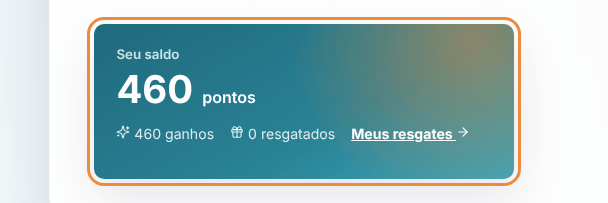
  2. O saldo e o extrato ficam na Loja de pontos.
  3. Clique num brinde para ver os detalhes e resgatar.
  4. Acompanhe o pedido em Meus resgates. A cada mudança você recebe uma notificação.
Como entrar na liga acadêmica da minha faculdade
  1. Abra o menu com o seu nome e clique em Ligas acadêmicas.
  2. Busque a liga pelo nome, pela sigla ou pela universidade.
  3. Clique em "Entrar na liga". Os seus pontos passam a contar para o ranking dela.
  4. Para sair, use "Sair da liga". Dá para entrar de novo depois.
Como marcar uma reunião com um instrutor
  1. Abra Instrutores, no topo, e escolha o instrutor.
  2. Na página dele, escolha um dos horários livres e peça a reunião.
  3. Quando o instrutor confirmar, a reunião aparece em Minhas reuniões, com o link de acesso perto da hora.
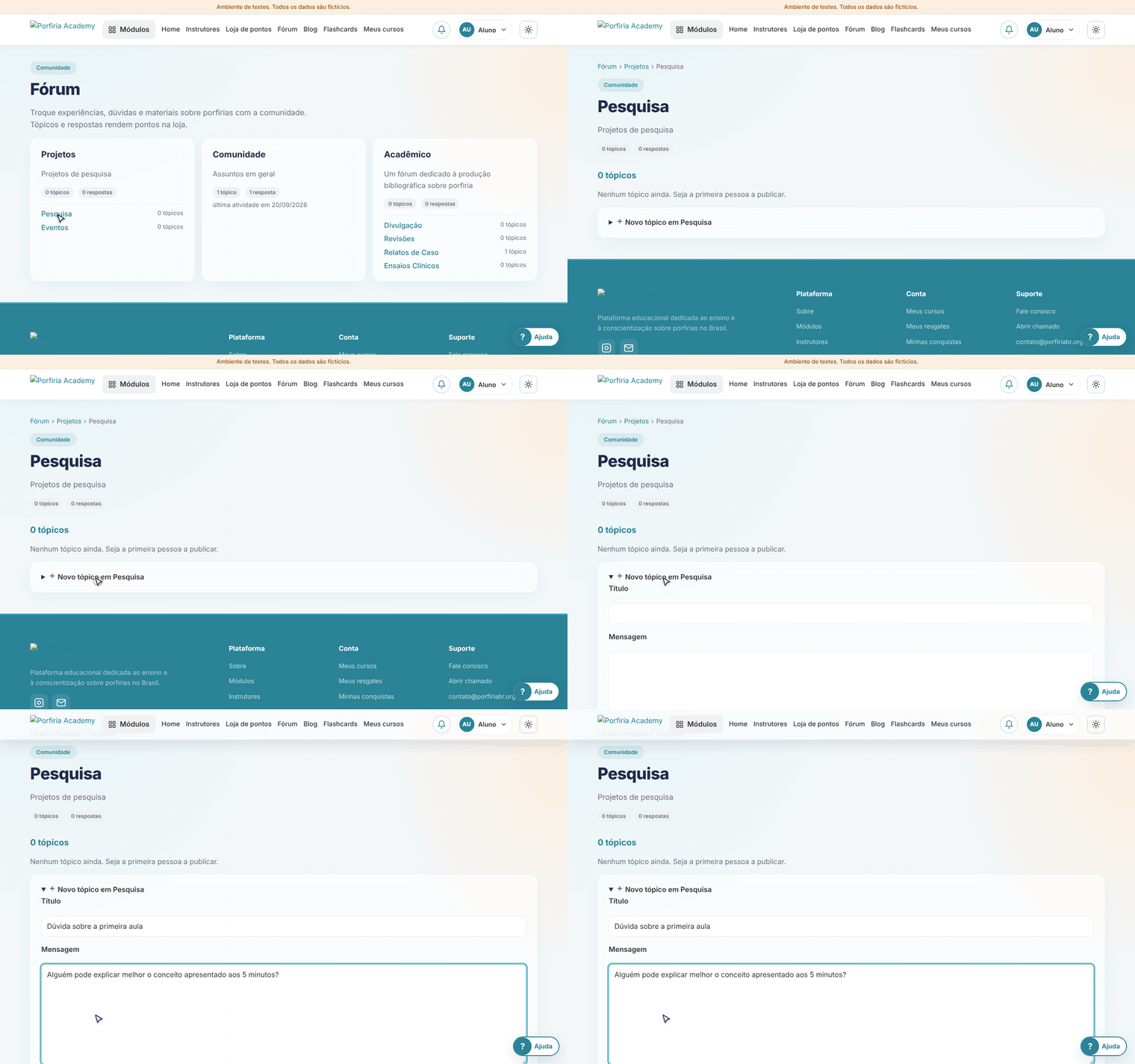
Como participar do fórum
  1. Abra Fórum, no topo, e escolha a área e o subfórum do assunto.
  2. Clique em "Novo tópico", escreva o título e o texto e publique.
  3. Responda os tópicos dos colegas. Tópicos e respostas rendem pontos até o limite do dia.
  4. Viu algo impróprio? Use Denunciar para avisar a equipe.
Como trocar o e-mail ou a senha
  1. Abra o menu com o seu nome e clique em Meu perfil.
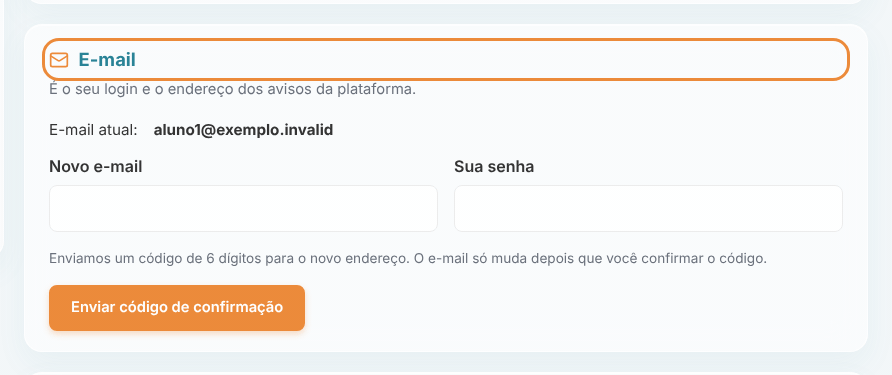
  2. Para o e-mail: digite o novo endereço e a sua senha; um código chega no e-mail novo para confirmar.
  3. Para a senha: digite a atual e a nova e salve.
Como pedir ajuda à equipe
  1. Abra o menu com o seu nome e clique em Suporte.
  2. Escolha o módulo (se for sobre uma aula), o tipo e o assunto, e descreva o problema.
  3. A resposta chega no sino e fica na lista Seus chamados, onde você pode responder.

Perguntas frequentes

Esqueci a minha senha. E agora?

Na tela Entrar, clique em "Redefinir senha". Um código chega no seu e-mail; digite o código e escolha a senha nova.

O meu nome está errado. Como corrijo?

Corrija o nome em Meu perfil. Para mudar o CPF ou a data de nascimento, fale com o suporte.

Por que a minha avaliação do módulo ou o meu comentário ainda não aparece?

Avaliações de módulo e comentários do blog passam pela moderação da equipe antes de aparecer no site. Os pontos entram quando são aprovados.

Por que o botão do módulo não me deixa começar?

O módulo pode ter pré-requisito: a página mostra quais módulos concluir antes.

Onde vejo tudo o que a plataforma me avisou?

No sino, no topo, e na Central de notificações. Os comunicados da equipe ficam em Avisos da equipe.

Posso receber os avisos no WhatsApp?

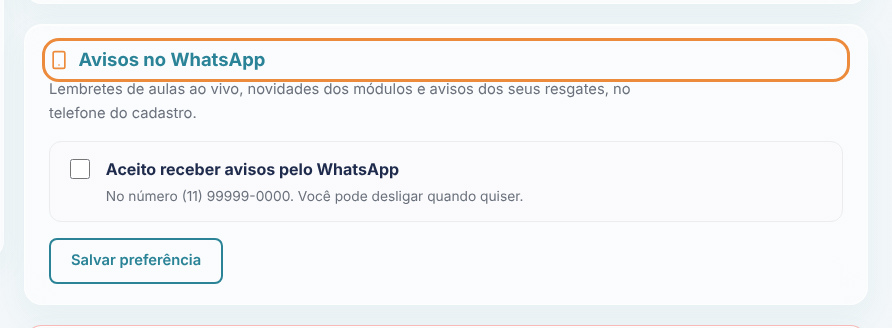
Sim. Em Meu perfil, ative os avisos no WhatsApp.

Como excluo a minha conta?

No fim de Meu perfil há o pedido de exclusão da conta. Enquanto a equipe não concluir, dá para cancelar o pedido ali mesmo.

Guia das telas

Os mesmos guias do botão "?", com os prints de cada passo.

No site

Início

Abrir a tela

A porta de entrada da Porfiria Academy: por aqui você chega aos módulos, à loja de pontos, ao fórum e à sua conta.

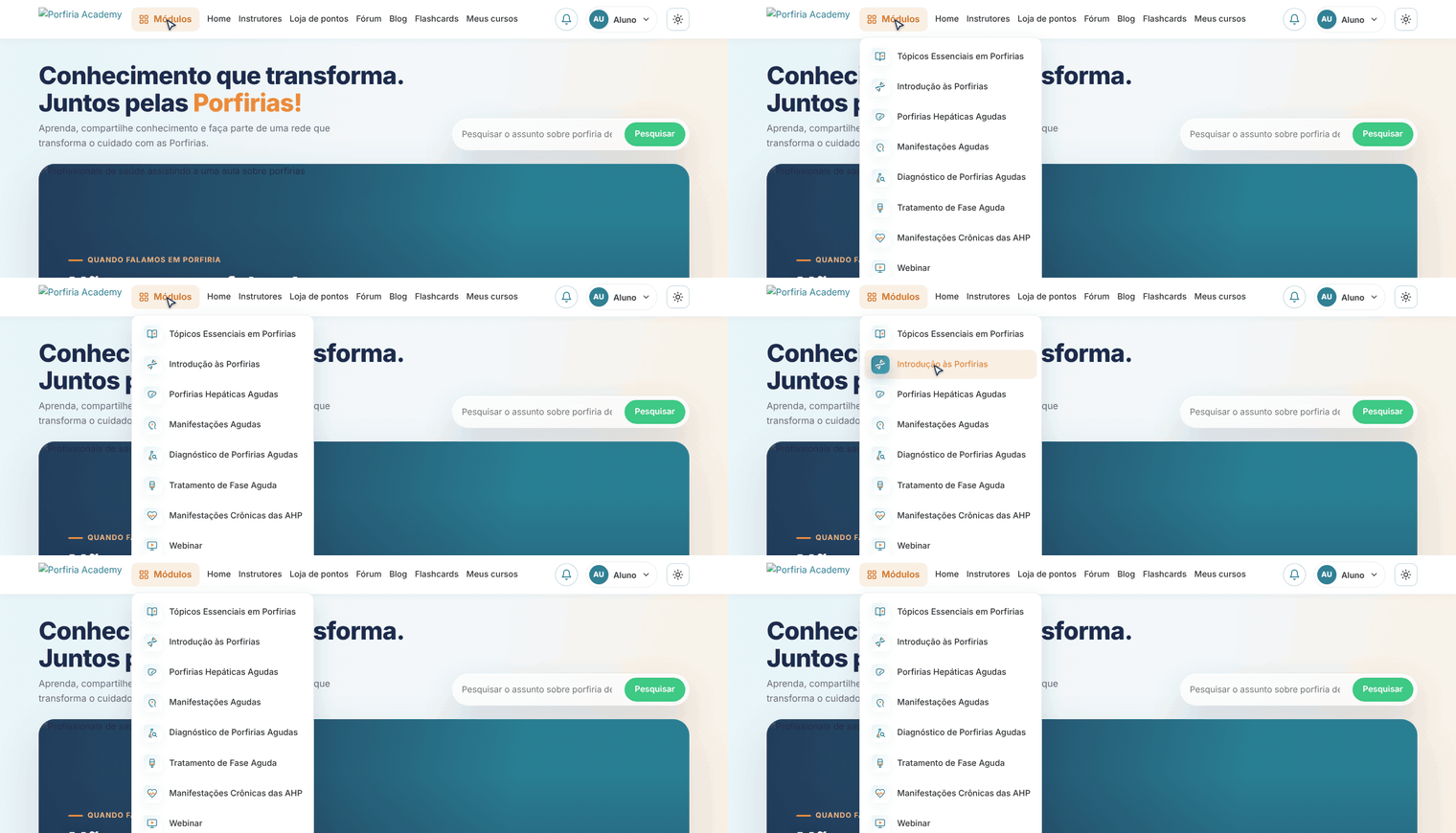
  1. Menu Módulos. Abre os temas (categorias) dos módulos. Clique num tema para ver só os módulos dele, ou em "Todos os módulos".
  2. Navegação principal. Instrutores, Loja, Fórum, Blog e Flashcards ficam sempre aqui no topo. "Meus módulos" aparece quando você entra.
  3. Busca de assuntos. Digite um assunto sobre porfiria e aperte Pesquisar para encontrar o módulo certo.
  4. Retomar o módulo. Quando você já começou um módulo, ele aparece nesta faixa com o progresso e o botão Continuar, direto para a próxima aula.
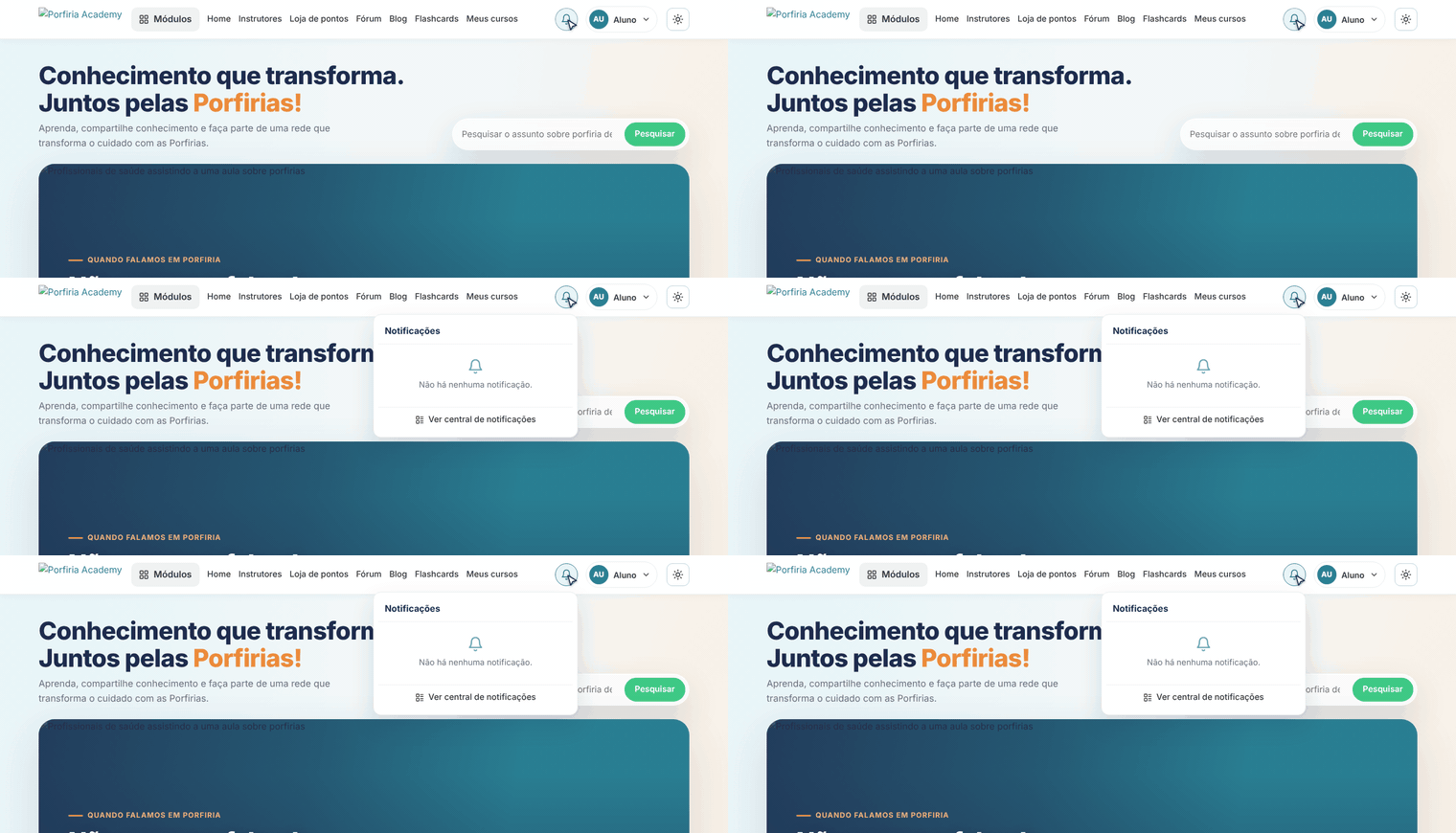
  5. Sino de notificações. Respostas de dúvidas, correções, resgates e avisos da equipe chegam aqui. O número mostra quantas você ainda não leu.
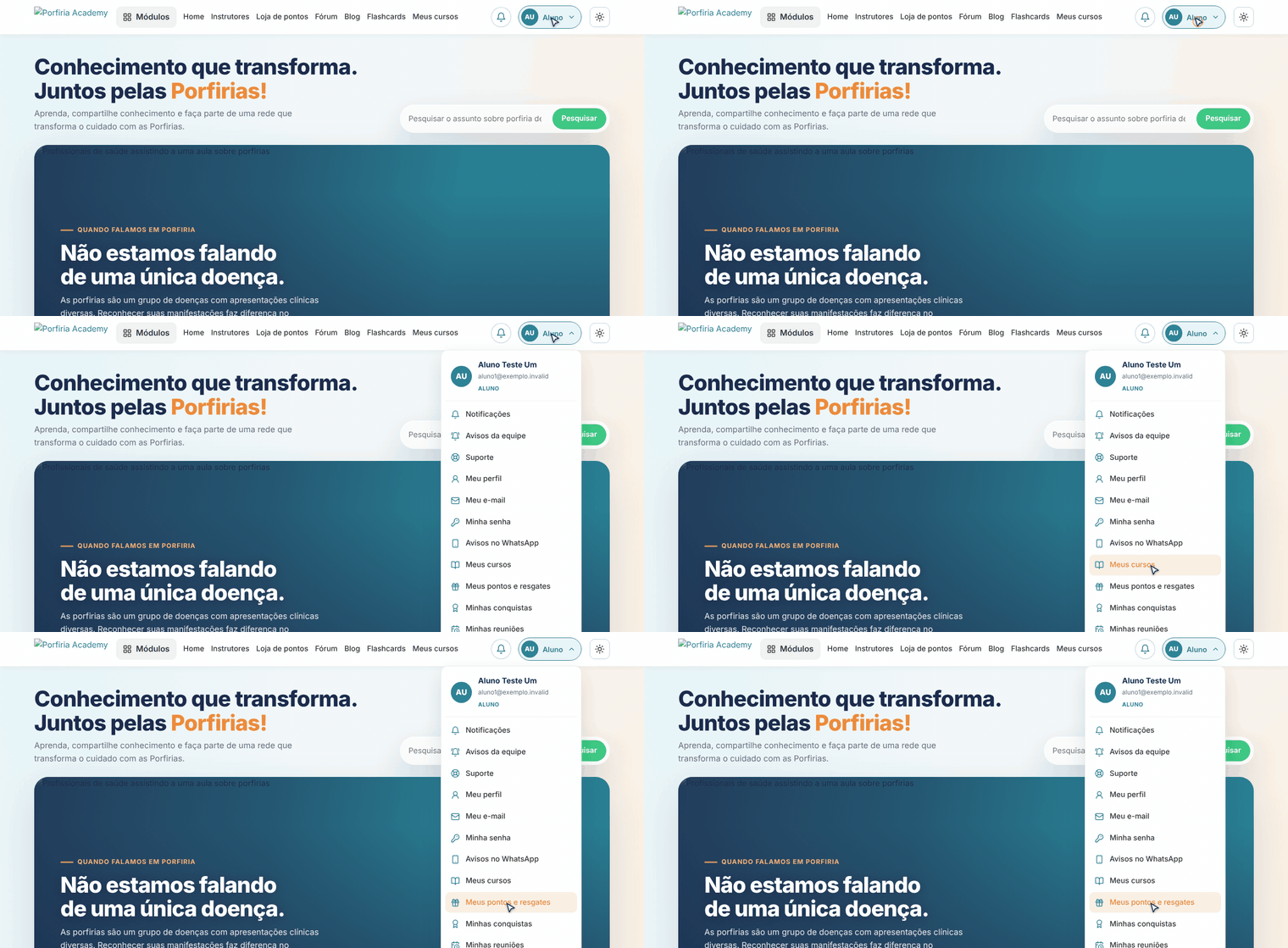
  6. Seu menu. Seu nome abre os atalhos da conta: perfil, e-mail, senha, pontos, conquistas, reuniões e Sair.
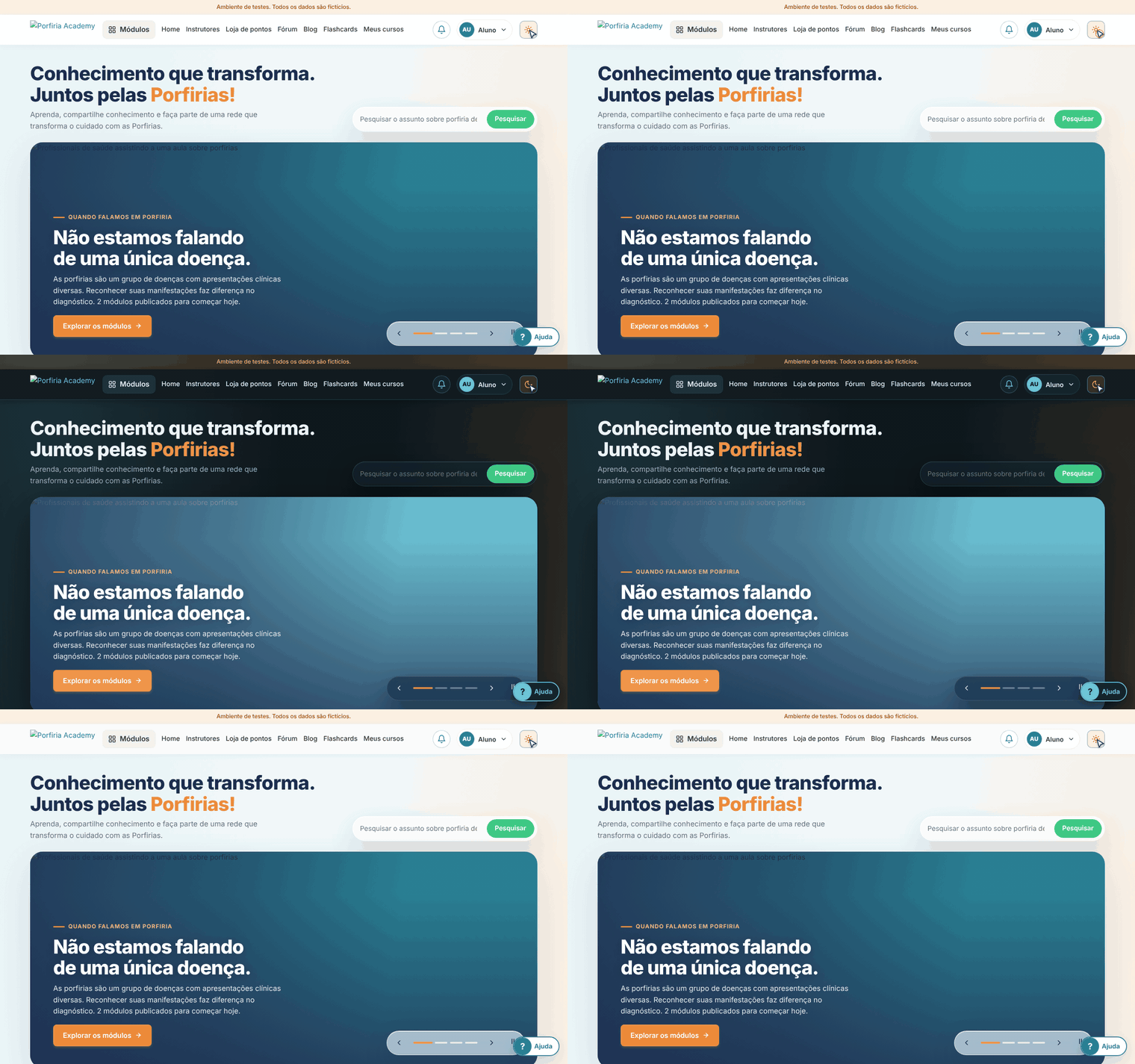
  7. Tema claro ou escuro. Alterne entre claro e escuro quando quiser. A escolha fica guardada neste navegador.
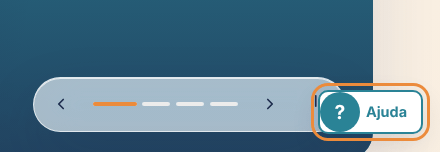
  8. Botão de ajuda. Este botão "?" existe em todas as telas. Ele abre o guia da tela em que você está, com os prints de cada passo, e deixa refazer este tour.
Ver os prints desta tela
Print: Menu Módulos
Menu Módulos
Print: Navegação principal
Navegação principal
Print: Busca de assuntos
Busca de assuntos
Print: Retomar o módulo
Retomar o módulo
Print: Sino de notificações
Sino de notificações
Print: Seu menu
Seu menu
Print: Tema claro ou escuro
Tema claro ou escuro
Print: Botão de ajuda
Botão de ajuda

Módulos

Abrir a tela

O catálogo com todos os módulos publicados, organizados por tema.

  1. Pesquisar. Procure por título ou assunto. A lista abaixo filtra na hora.
  2. Filtrar por tema. Clique num tema para ver só os módulos dele. "Todos" volta para a lista completa.
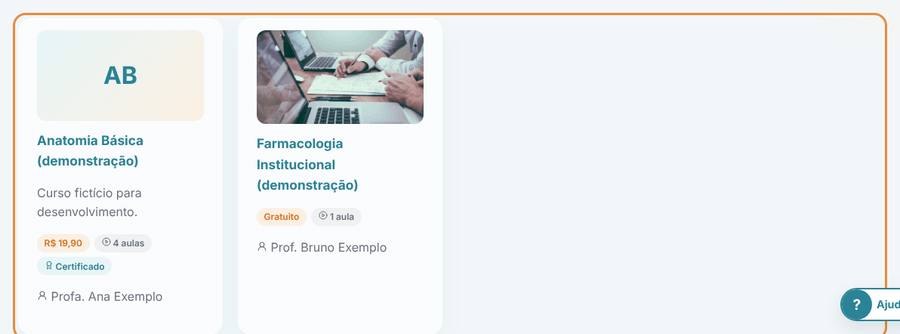
  3. Cartões dos módulos. Cada cartão mostra o módulo, o número de aulas e se é gratuito. Clique para ver o conteúdo completo antes de se matricular.
Ver os prints desta tela
Print: Pesquisar
Pesquisar
Print: Filtrar por tema
Filtrar por tema
Print: Cartões dos módulos
Cartões dos módulos

Página do módulo

Tudo sobre um módulo: resumo, capítulos e aulas, avaliações de quem já fez e o botão para começar.

  1. Sobre o módulo. O resumo, o instrutor, a carga horária e os pontos que o módulo rende. "Ler mais" mostra o texto completo.
  2. Capítulos e aulas. O conteúdo fica em capítulos que abrem e fecham. Aulas com o selo "Gratuita" podem ser assistidas sem matrícula; o trilho à esquerda mostra seu progresso.
  3. Começar ou continuar. O botão laranja matricula você (ou leva à próxima aula se já começou). Módulos com pré-requisito avisam o que concluir antes.
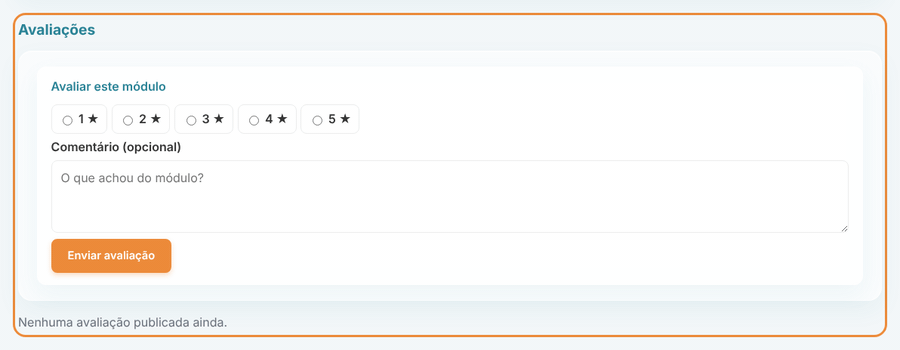
  4. Avaliações. Quem concluiu o módulo deixa nota e comentário aqui. Depois de concluir, você também pode avaliar e ganha pontos quando a avaliação é aprovada.
Ver os prints desta tela
Print: Sobre o módulo
Sobre o módulo
Print: Capítulos e aulas
Capítulos e aulas
Print: Começar ou continuar
Começar ou continuar
Print: Avaliações
Avaliações

Sala de aula

Onde você assiste às aulas: vídeo à esquerda, conteúdo do módulo à direita, materiais e dúvidas logo abaixo.

  1. Vídeo da aula. Player com controles próprios: ±10 segundos, velocidade, qualidade e tela cheia. Ao voltar, a aula continua de onde você parou.
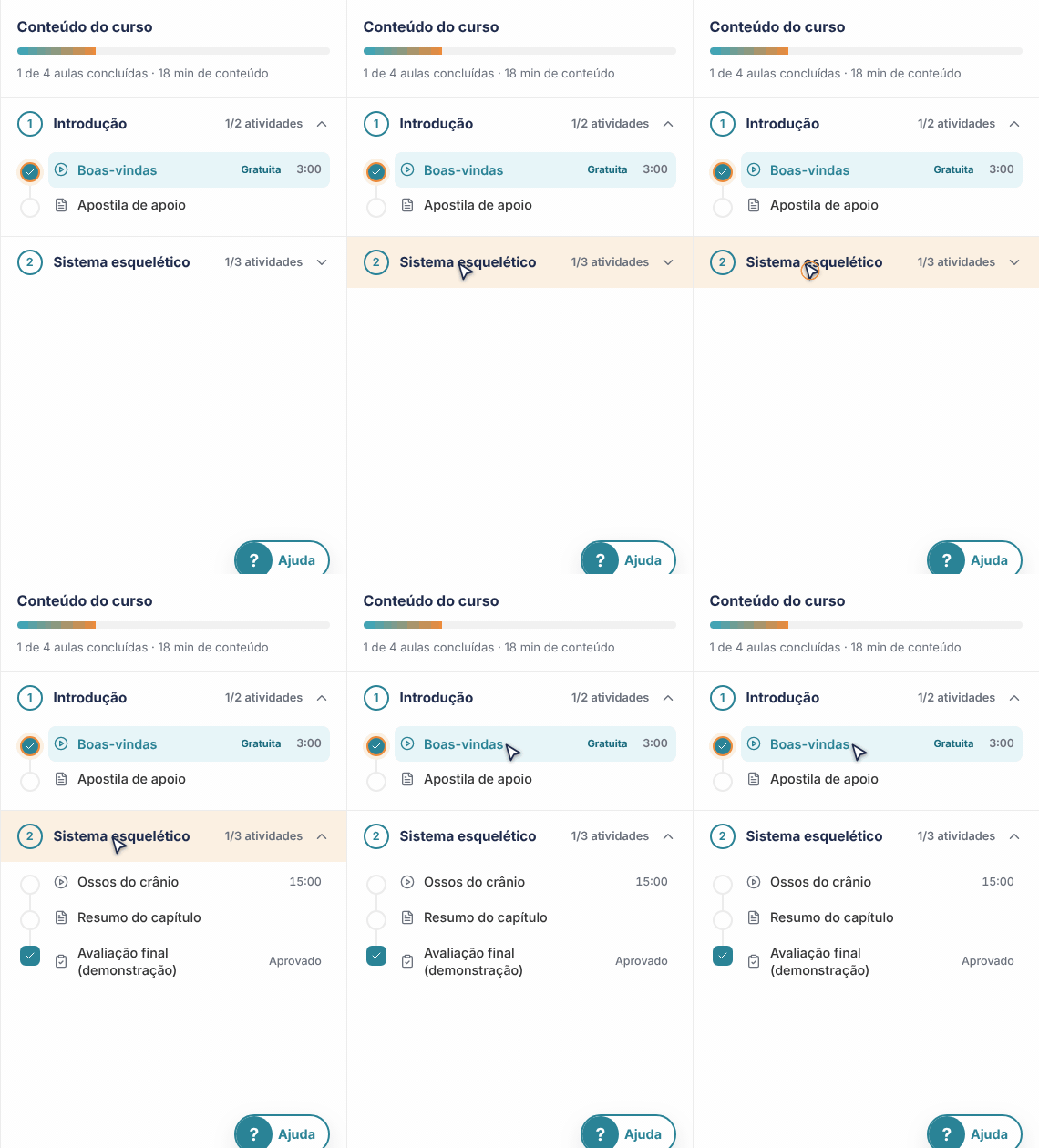
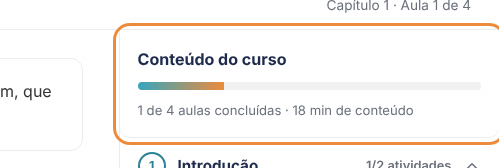
  2. Conteúdo do módulo. A lista de capítulos e aulas. A aula atual fica destacada; aulas concluídas ganham o visto e o trilho mostra o progresso.
  3. Marcar como concluída. Ao terminar, clique no botão de concluir a aula para marcar o progresso e ganhar os pontos. Ao concluir todas, o certificado é emitido.
  4. Materiais da aula. Apostilas, slides e outros arquivos do instrutor ficam aqui para baixar.
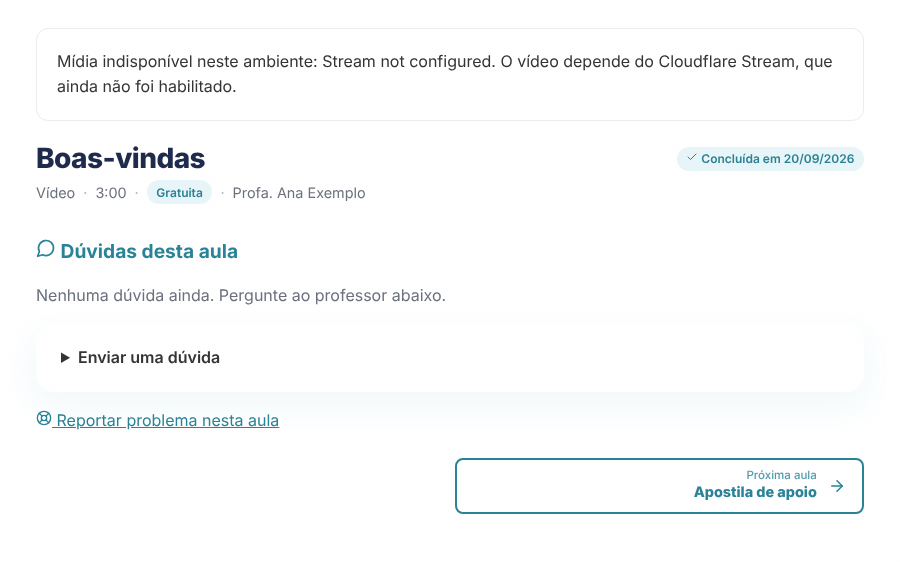
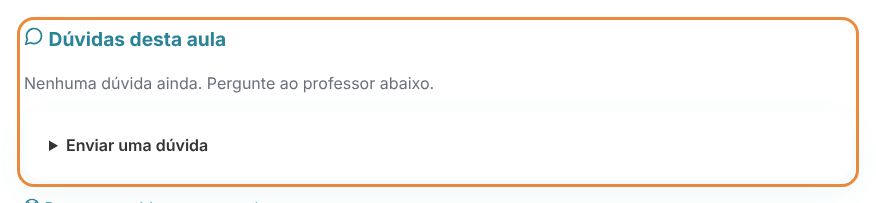
  5. Dúvidas. Pergunte ao professor sobre esta aula (pode anexar prints e arquivos). A resposta chega no sino de notificações.
  6. Aula anterior e próxima. Os botões no fim da aula levam para a anterior e para a próxima, na ordem do módulo.
Ver os prints desta tela
Print: Vídeo da aula
Vídeo da aula
Print: Conteúdo do módulo
Conteúdo do módulo
Print: Marcar como concluída
Marcar como concluída
Print: Materiais da aula
Materiais da aula
Print: Dúvidas
Dúvidas
Print: Aula anterior e próxima
Aula anterior e próxima

Avaliação

As avaliações do módulo: múltipla escolha corrigida na hora e discursivas corrigidas pelo professor.

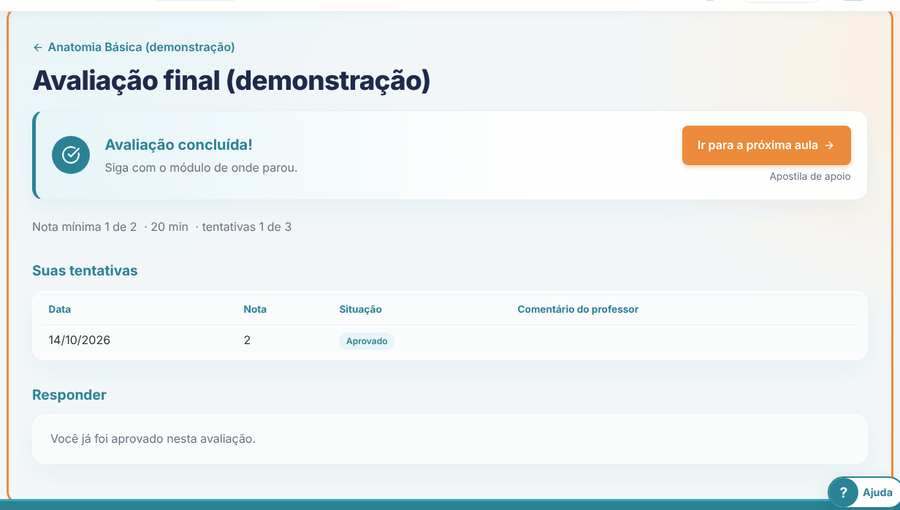
  1. Responder. Responda todas as questões e envie. O resultado aparece na hora (ou "aguardando correção" nas discursivas). Aprovação rende pontos e conta para o certificado.
Ver os prints desta tela
Print: Responder
Responder

Meus módulos

Abrir a tela

Seus módulos com o progresso de cada um e os certificados já emitidos.

  1. Progresso de cada módulo. O anel mostra a porcentagem concluída. O botão Continuar leva à próxima aula não concluída.
  2. Certificados. Ao concluir um módulo (aulas e avaliações), o certificado aparece aqui para abrir, imprimir e compartilhar o código de verificação.
Ver os prints desta tela
Print: Progresso de cada módulo
Progresso de cada módulo
Print: Certificados
Certificados

Loja de pontos

Abrir a tela

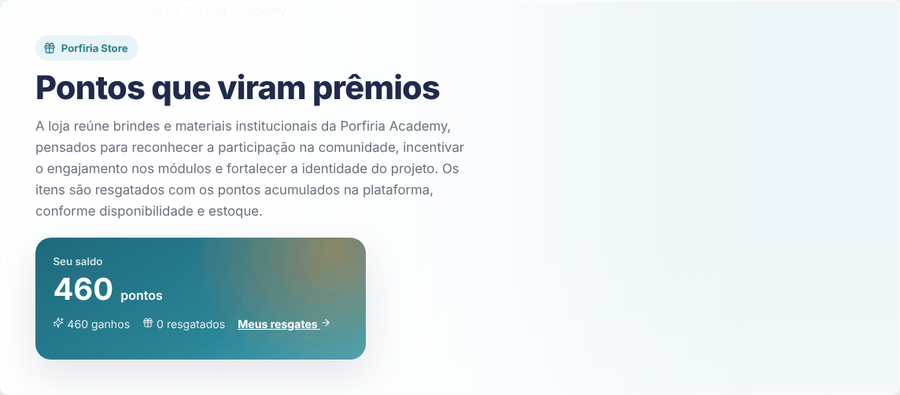
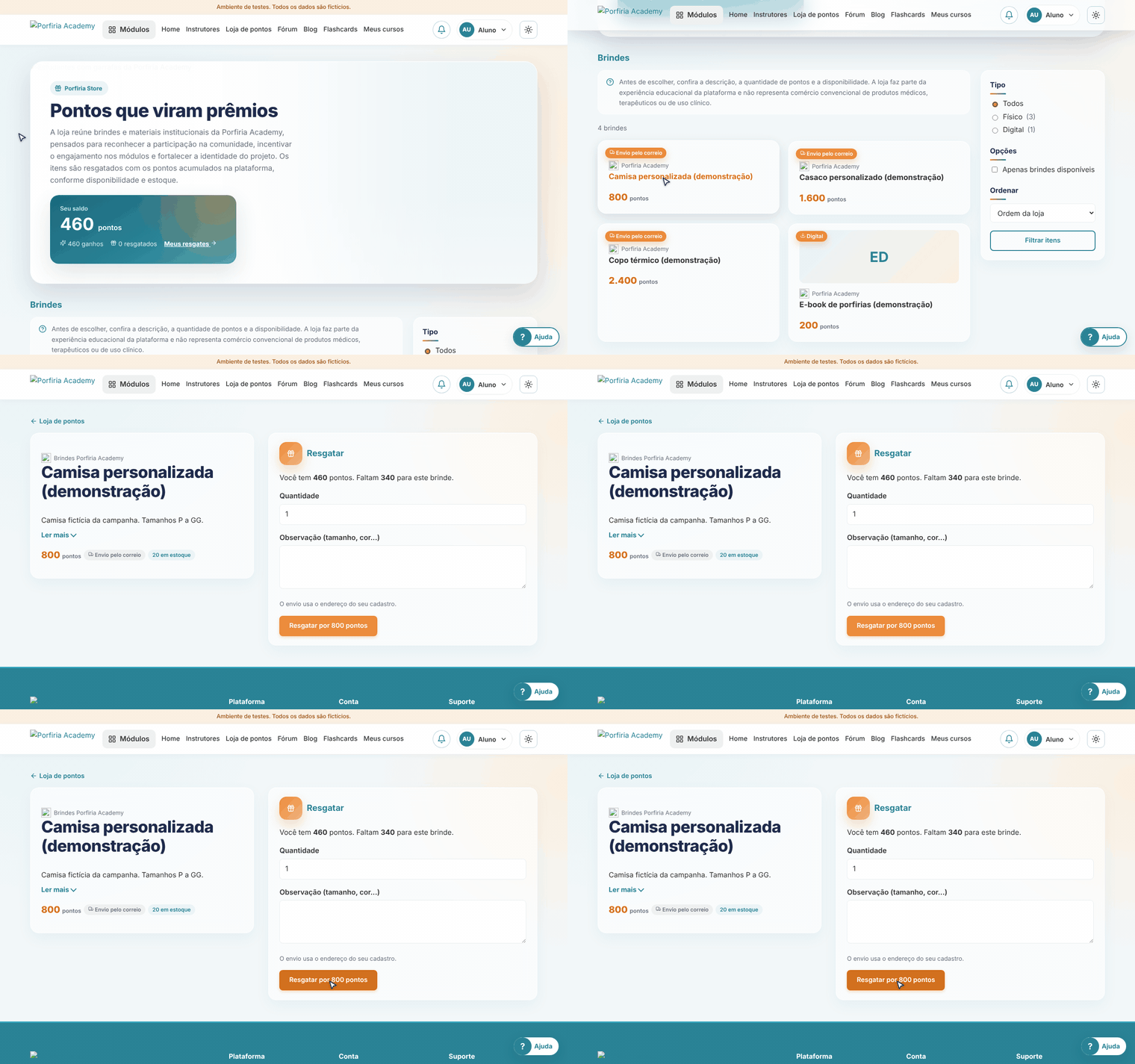
Cada aula, avaliação e certificado rende pontos. Aqui você acompanha o saldo e troca por brindes.

  1. Seu saldo. Quantos pontos você tem agora e como ganhou (extrato mais abaixo).
  2. Trilhas. Conjuntos de módulos que, concluídos juntos, rendem um bônus. O medidor mostra quanto falta.
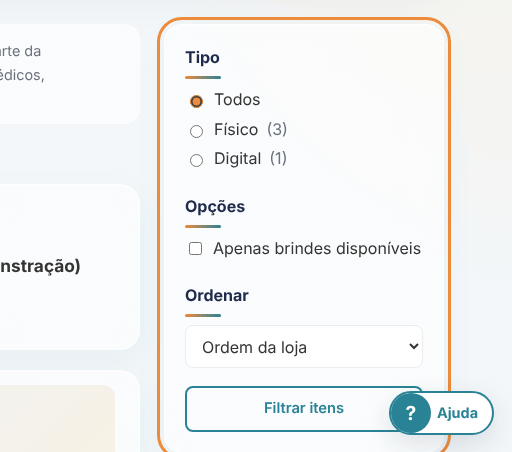
  3. Filtros da loja. Filtre por tipo (físico ou digital), mostre só o que seus pontos já alcançam e ordene por pontos ou novidade.
  4. Brindes. Clique num brinde para ver os detalhes e resgatar. O pedido fica em "Meus resgates" e a equipe avisa quando enviar.
Ver os prints desta tela
Print: Seu saldo
Seu saldo
Print: Trilhas
Trilhas
Print: Filtros da loja
Filtros da loja
Print: Brindes
Brindes

Meus resgates

Abrir a tela

Os brindes que você já resgatou e em que etapa cada pedido está.

  1. Situação do pedido. Cada linha mostra o brinde, os pontos usados e a situação: recebido, em separação, enviado ou entregue. Você recebe uma notificação a cada mudança.
Ver os prints desta tela
Print: Situação do pedido
Situação do pedido

Minhas conquistas

Abrir a tela

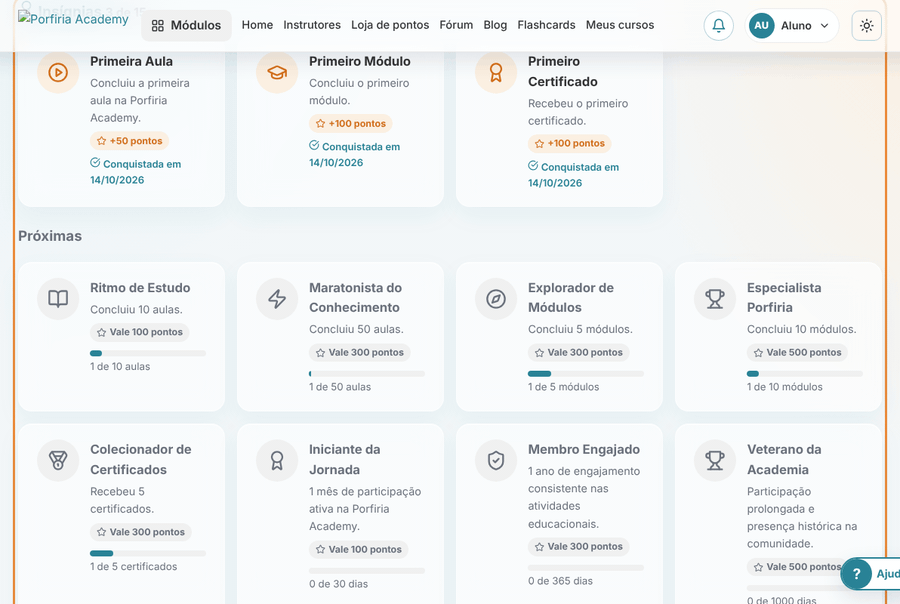
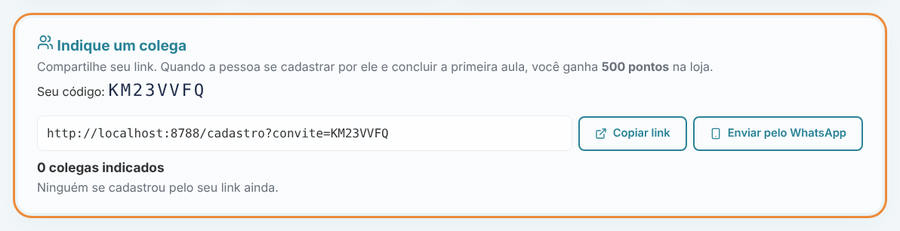
Insígnias que você ganha estudando e o seu link para indicar colegas.

  1. Insígnias. Cada insígnia mostra o que falta para ganhá-la. As conquistadas aparecem coloridas, com a data.
  2. Indique um colega. Copie seu link de indicação. Quando a pessoa se cadastra por ele, vocês dois ganham pontos.
Ver os prints desta tela
Print: Insígnias
Insígnias
Print: Indique um colega
Indique um colega

Ligas acadêmicas

Abrir a tela

Faça parte da liga da sua faculdade: os seus pontos na plataforma contam para a sua liga.

  1. Minhas ligas. As ligas de que você participa, com a sua função. "Sair da liga" encerra a participação; dá para entrar de novo depois.
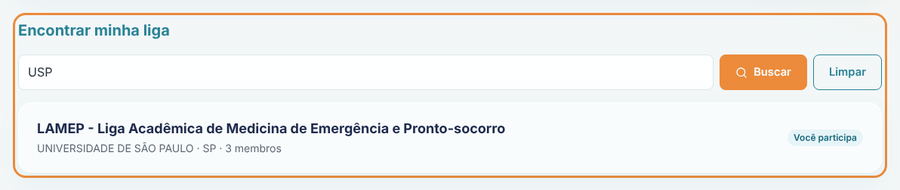
  2. Encontrar a sua liga. Busque pelo nome, pela sigla ou pela universidade e clique em "Entrar na liga".
Ver os prints desta tela
Print: Minhas ligas
Minhas ligas
Print: Encontrar a sua liga
Encontrar a sua liga

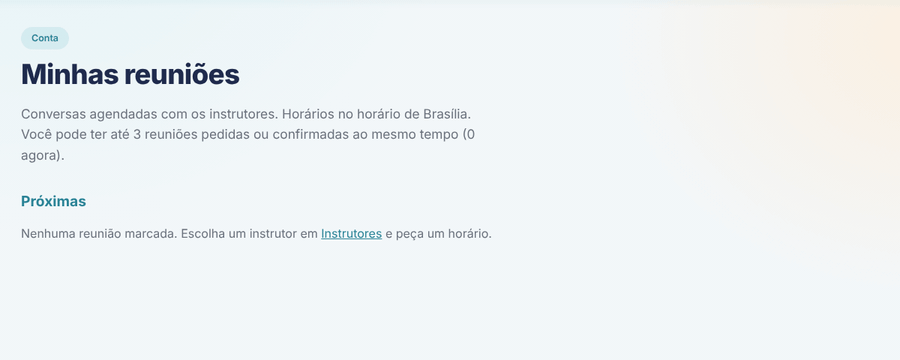
Minhas reuniões

Abrir a tela

Encontros ao vivo com instrutores em que você está inscrito.

  1. Próximas reuniões. Data, horário e o link de acesso aparecem aqui perto da hora. Você também recebe um lembrete pelo sino.
Ver os prints desta tela
Print: Próximas reuniões
Próximas reuniões

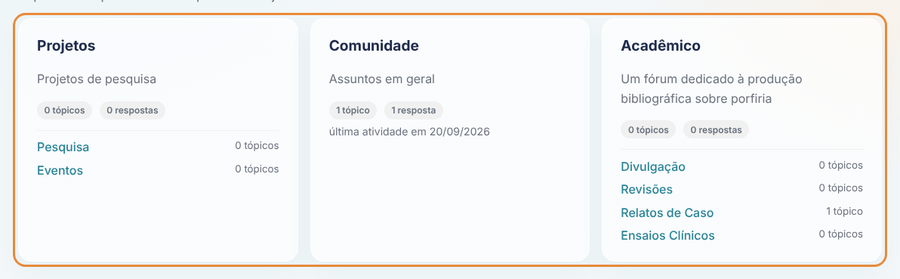
Tire dúvidas com instrutores e colegas, compartilhe relatos de caso e participe das discussões.

  1. Áreas do fórum. As discussões ficam em áreas (Projetos, Comunidade, Acadêmico…). Cada uma mostra os tópicos e as respostas recentes.
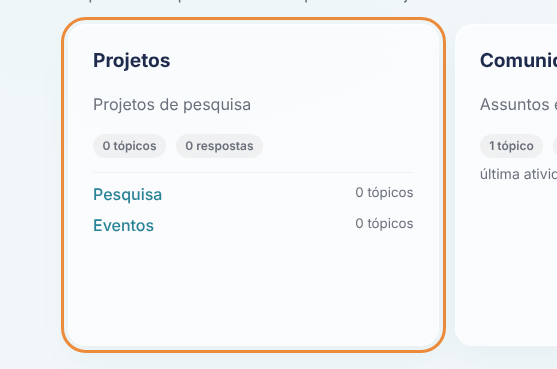
  2. Subfóruns. Dentro de cada área há subfóruns por assunto. Clique para ver os tópicos.
  3. Criar um tópico. Dentro de um subfórum, "Novo tópico" abre o formulário com título e texto. Tópicos e respostas também rendem pontos (até o limite do dia).
Ver os prints desta tela
Print: Áreas do fórum
Áreas do fórum
Print: Subfóruns
Subfóruns
Print: Criar um tópico
Criar um tópico

Artigos e notícias escritos pelos instrutores.

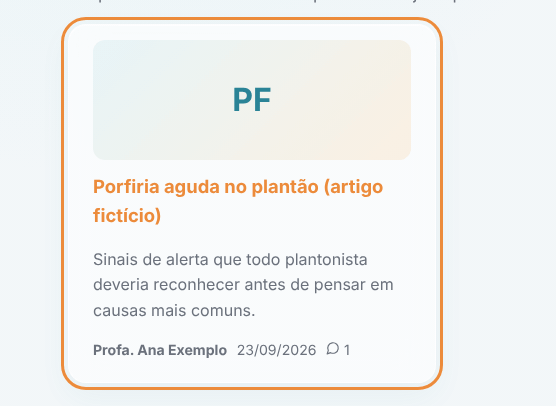
  1. Artigos. Clique num artigo para ler. Você pode curtir e comentar; comentários passam por moderação antes de aparecer.
Ver os prints desta tela
Print: Artigos
Artigos

Flashcards

Abrir a tela

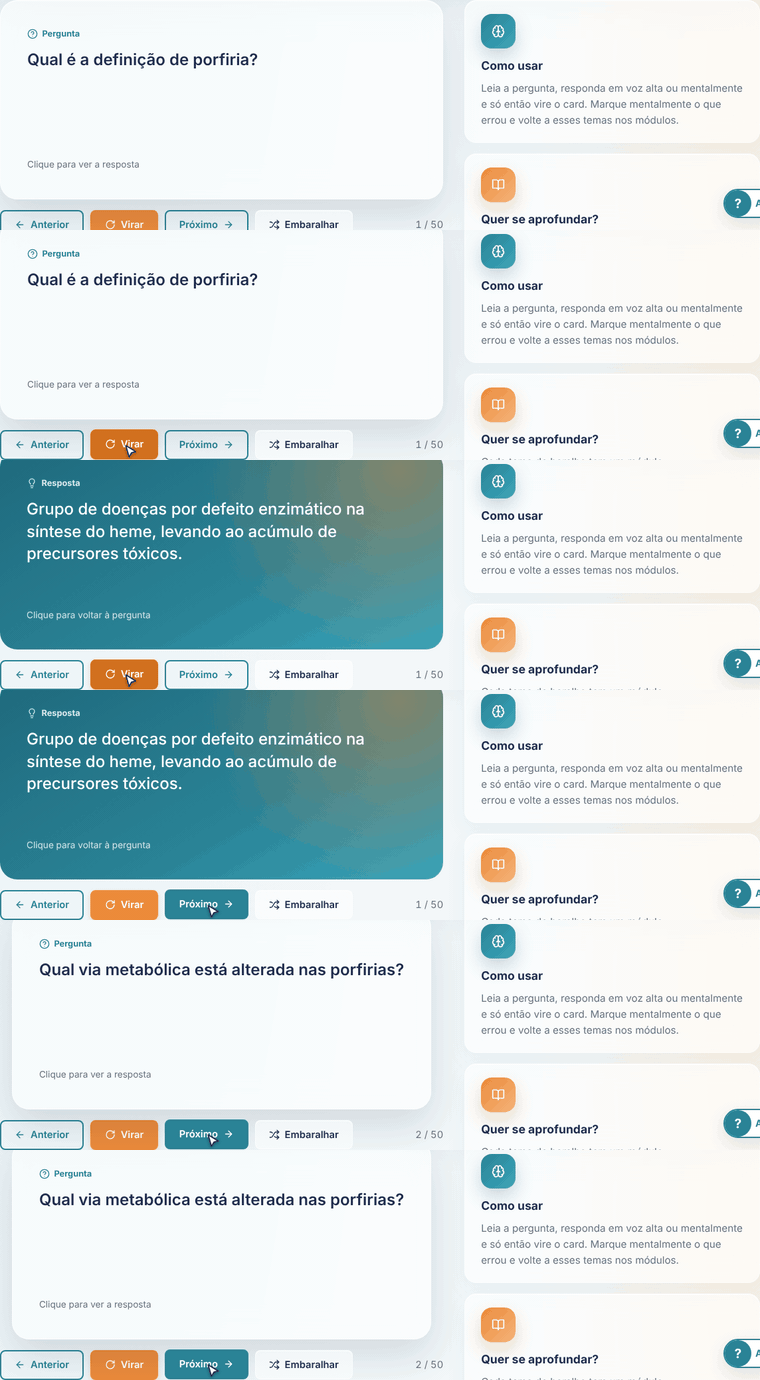
Revisão ativa: cartões com pergunta na frente e resposta atrás.

  1. Vire o cartão. Clique no cartão (ou aperte espaço) para ver a resposta. As setas passam para o próximo ou voltam.
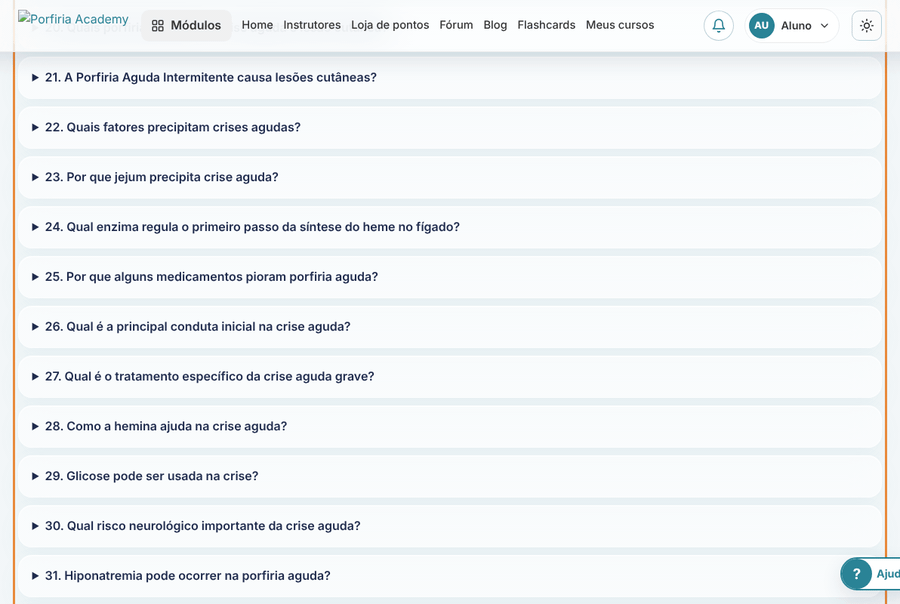
  2. Todos os cards. A lista completa dos cartões, para revisar na ordem que quiser.
Ver os prints desta tela
Print: Vire o cartão
Vire o cartão
Print: Todos os cards
Todos os cards

Central de notificações

Abrir a tela

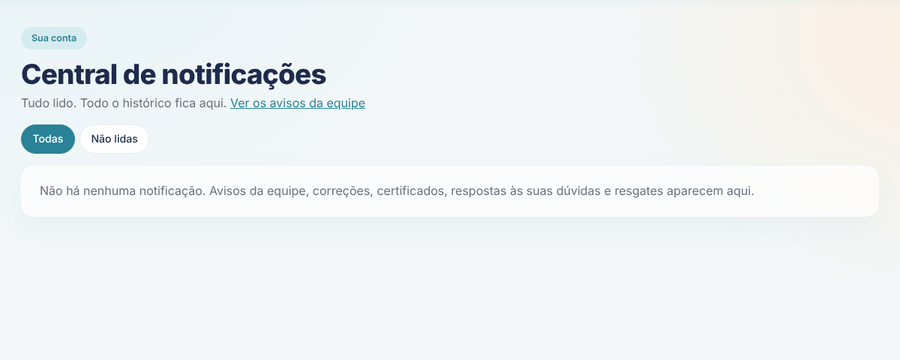
Tudo o que a plataforma avisou: respostas, correções, resgates, avisos e certificados.

  1. Lidas e não lidas. As não lidas ficam destacadas. Clique para abrir o que a notificação aponta, ou marque todas como lidas de uma vez.
Ver os prints desta tela
Print: Lidas e não lidas
Lidas e não lidas

Avisos da equipe

Abrir a tela

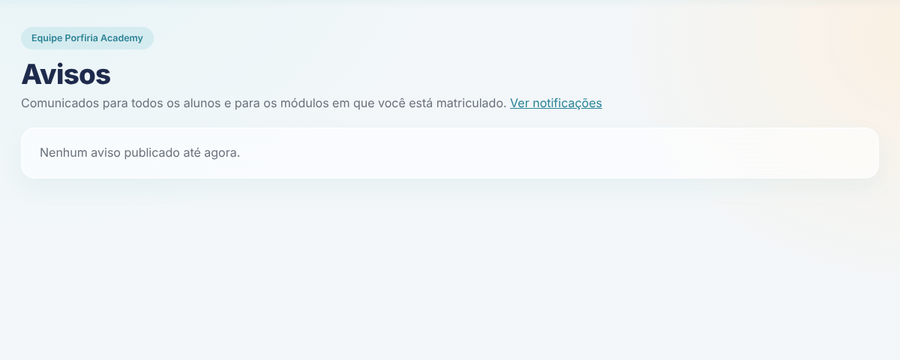
Comunicados publicados pela equipe da Porfiria Academy.

  1. Avisos. Os avisos mais recentes aparecem primeiro. Alguns também chegam pelo sino e por e-mail.
Ver os prints desta tela
Print: Avisos
Avisos

Suporte

Abrir a tela

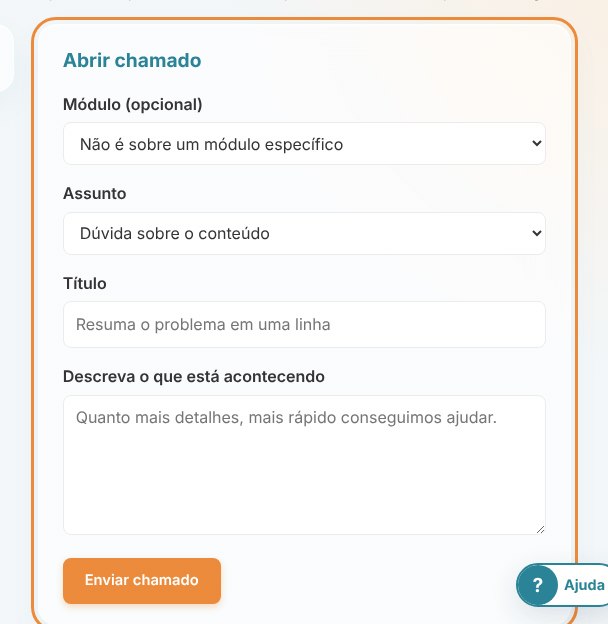
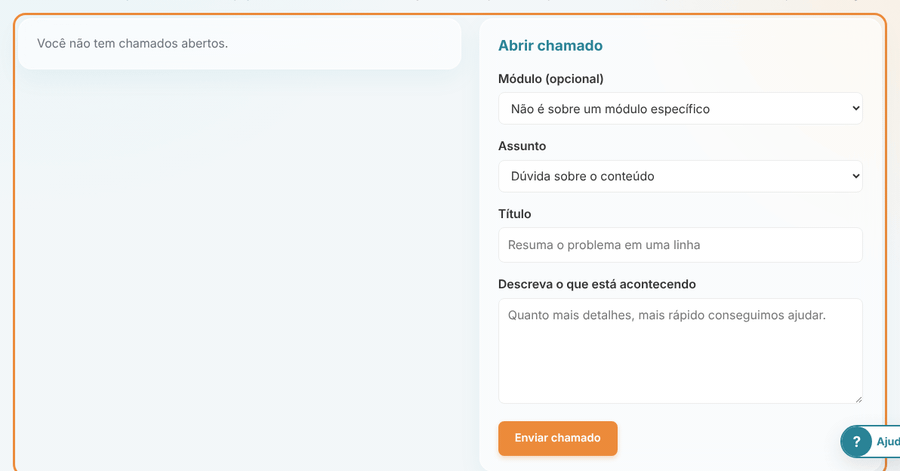
Abra um chamado para a equipe e acompanhe as respostas por aqui.

  1. Abrir chamado. Escolha o módulo (se for sobre uma aula), o tipo, o assunto e descreva o problema. A equipe responde por aqui e você recebe uma notificação.
  2. Seus chamados. A lista mostra a situação de cada chamado: aberto, respondido ou encerrado. Clique para ler a conversa e responder.

Ver os prints desta tela
Print: Abrir chamado
Abrir chamado
Print: Seus chamados
Seus chamados

Meu perfil

Abrir a tela

Seus dados, formação, e-mail, senha e os avisos no WhatsApp.
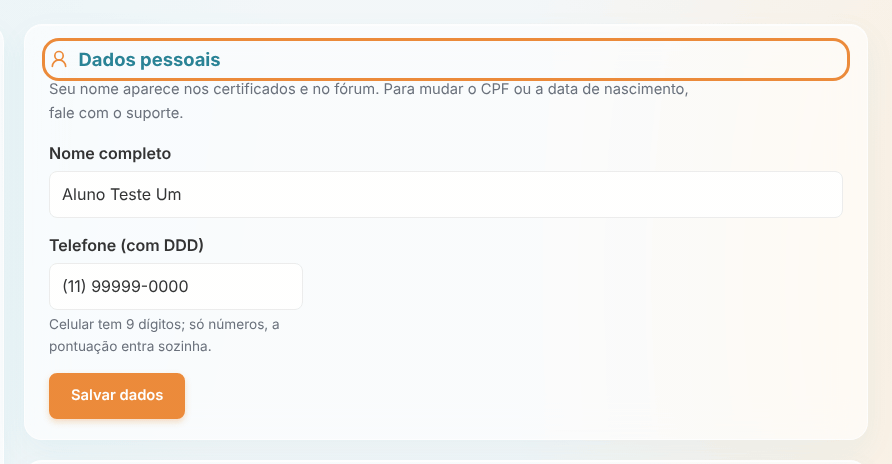
  1. Dados pessoais. Nome e telefone como aparecem no certificado e nos contatos da equipe.
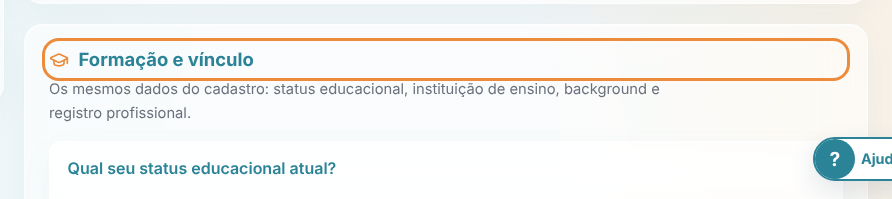
  2. Formação e vínculo. Sua situação (estudante, profissional…) e instituição. Ajuda a equipe a indicar módulos.
  3. E-mail e senha. Trocar o e-mail pede sua senha e um código enviado ao novo endereço. A senha pode ser trocada logo abaixo.
  4. Avisos no WhatsApp. Ative para receber lembretes e respostas também no WhatsApp, além do sino e do e-mail.
Ver os prints desta tela
Print: Dados pessoais
Dados pessoais
Print: Formação e vínculo
Formação e vínculo
Print: E-mail e senha
E-mail e senha
Print: Avisos no WhatsApp
Avisos no WhatsApp

Ainda com dúvida?

Escreva para a equipe pelo formulário de contato.

Fale conosco