Porfiria Academy
PT
Idioma

Ajuda

Manual de utilização

Como usar a Porfiria Academy, organizado pelo seu perfil. Em qualquer tela, o botão "?" no canto mostra o guia daquela tela.

Fale conosco

Seu perfil

Visitante

Para quem ainda não tem conta: o que dá para ver sem entrar e como começar a estudar.

Nada encontrado no manual. Tente outra palavra ou fale com a equipe.

O que você pode fazer

  • Ver o catálogo de módulos, organizados por tema, e a página de cada módulo com capítulos, aulas e avaliações de quem já fez.
  • Assistir às aulas marcadas como gratuitas.
  • Conhecer os instrutores, ler o blog e consultar os flashcards.
  • Conferir se um certificado é verdadeiro pelo código de verificação.
  • Assinar a newsletter no rodapé e falar com a equipe pela página de contato.

Primeiros passos

  1. Abra o menu Módulos, no topo, e escolha um tema para ver os módulos dele.
  2. Clique num módulo para ver o resumo, o instrutor e a lista de aulas.
  3. Gostou? Clique em "Comece Agora" e crie a sua conta gratuita.
  4. Depois de entrar, volte ao módulo e use o botão laranja para se matricular.

Passo a passo

Como criar a minha conta
  1. Clique em "Comece Agora" ou "Registrar", no alto da tela.
  2. Preencha nome, e-mail, CPF, telefone e endereço. Os campos avisam na hora o que falta.
  3. Leia e aceite os termos e regras e envie o cadastro.
  4. Pronto: você já entra na plataforma e ganha os primeiros pontos.
Como assistir a uma aula gratuita
  1. Abra a página do módulo.
  2. Em Capítulos e aulas, procure as aulas com o selo "Gratuita".
  3. Clique na aula para assistir. Para as demais aulas, crie a conta e matricule-se.
Como verificar um certificado
  1. No rodapé do site, clique em "Verificar certificado".
  2. Digite o código impresso no certificado e pesquise.
  3. A página mostra o nome, o módulo e a data de emissão do certificado verdadeiro.
Como falar com a equipe sem ter conta
  1. No rodapé, clique em "Fale conosco".
  2. Escreva o seu nome, e-mail e a mensagem e envie.
  3. A equipe responde pelo e-mail que você informou.

Perguntas frequentes

Preciso de conta para estudar?

Para assistir às aulas gratuitas, não. Para se matricular, fazer as avaliações, ganhar pontos e receber certificado, sim. O cadastro é gratuito.

Esqueci a minha senha. E agora?

Na tela Entrar, clique em "Redefinir senha". Um código chega no seu e-mail; digite o código e escolha a senha nova.

Posso usar a plataforma em inglês ou espanhol?

Sim. O seletor de idioma fica no topo da tela, ao lado do botão de tema claro ou escuro.

Guia das telas

Os mesmos guias do botão "?", com os prints de cada passo.

No site

Início

Abrir a tela

A porta de entrada da Porfiria Academy: por aqui você chega aos módulos, à loja de pontos, ao fórum e à sua conta.

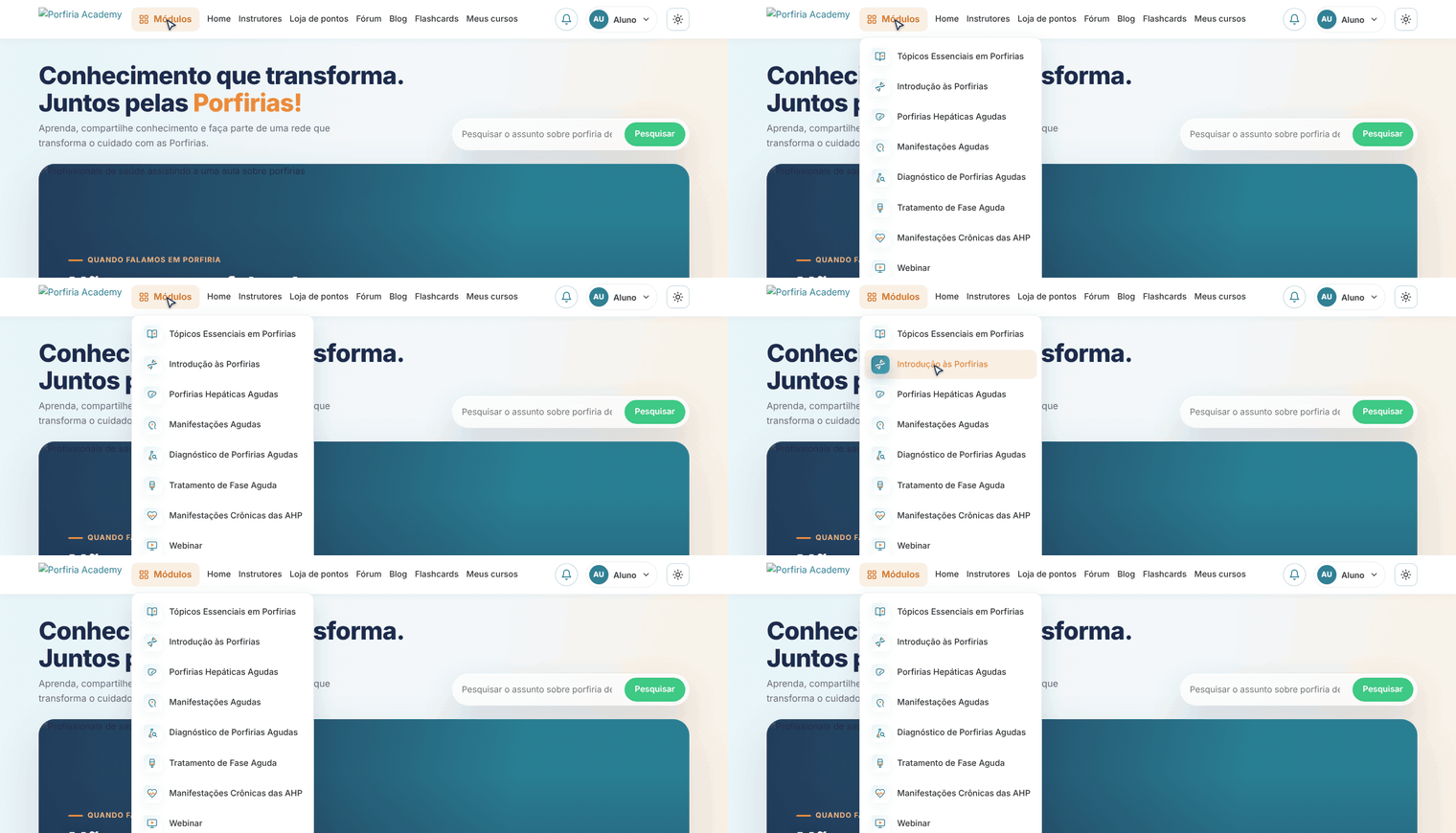
  1. Menu Módulos. Abre os temas (categorias) dos módulos. Clique num tema para ver só os módulos dele, ou em "Todos os módulos".
  2. Navegação principal. Instrutores, Loja, Fórum, Blog e Flashcards ficam sempre aqui no topo. "Meus módulos" aparece quando você entra.
  3. Busca de assuntos. Digite um assunto sobre porfiria e aperte Pesquisar para encontrar o módulo certo.
  4. Retomar o módulo. Quando você já começou um módulo, ele aparece nesta faixa com o progresso e o botão Continuar, direto para a próxima aula.
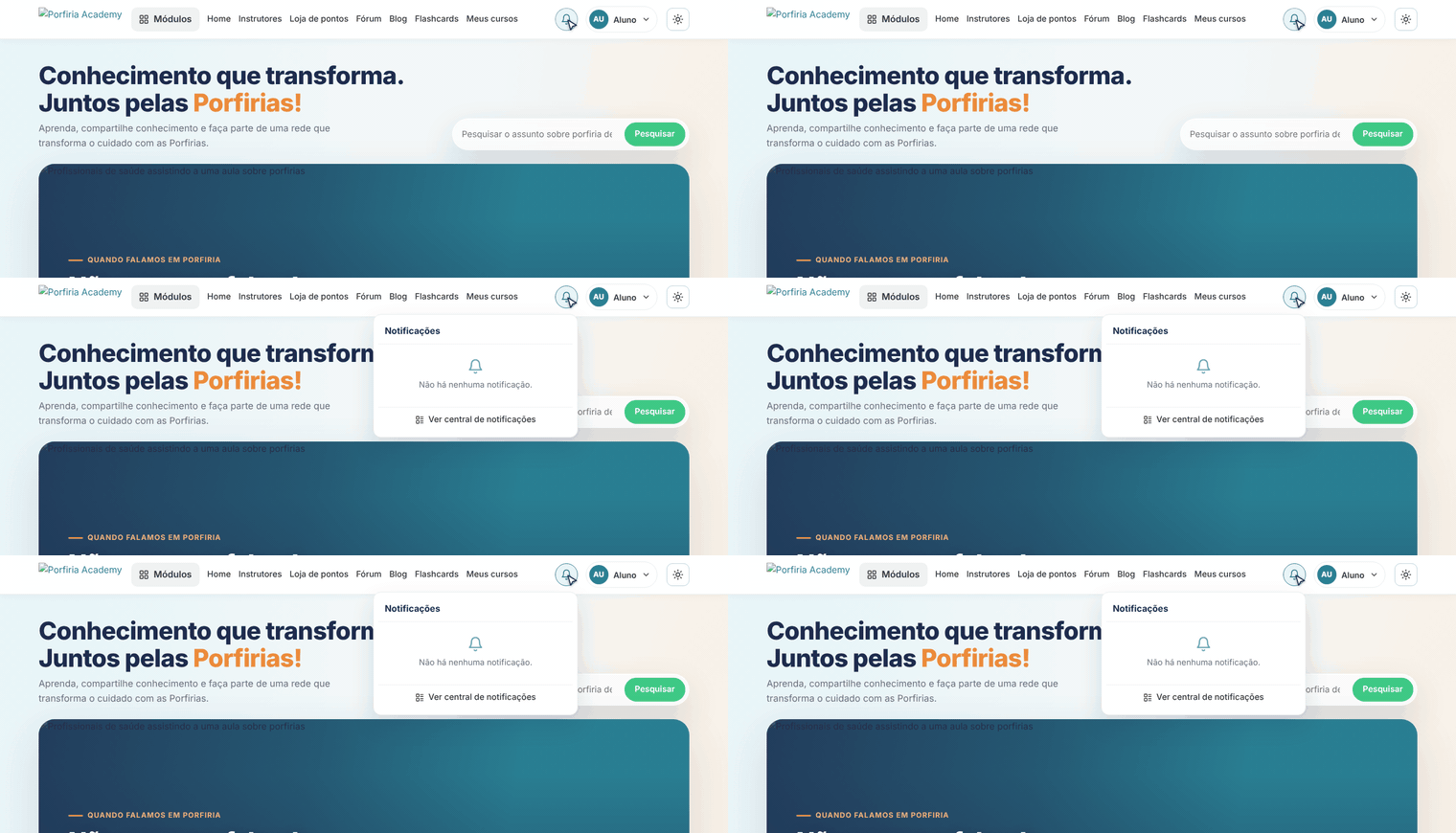
  5. Sino de notificações. Respostas de dúvidas, correções, resgates e avisos da equipe chegam aqui. O número mostra quantas você ainda não leu.
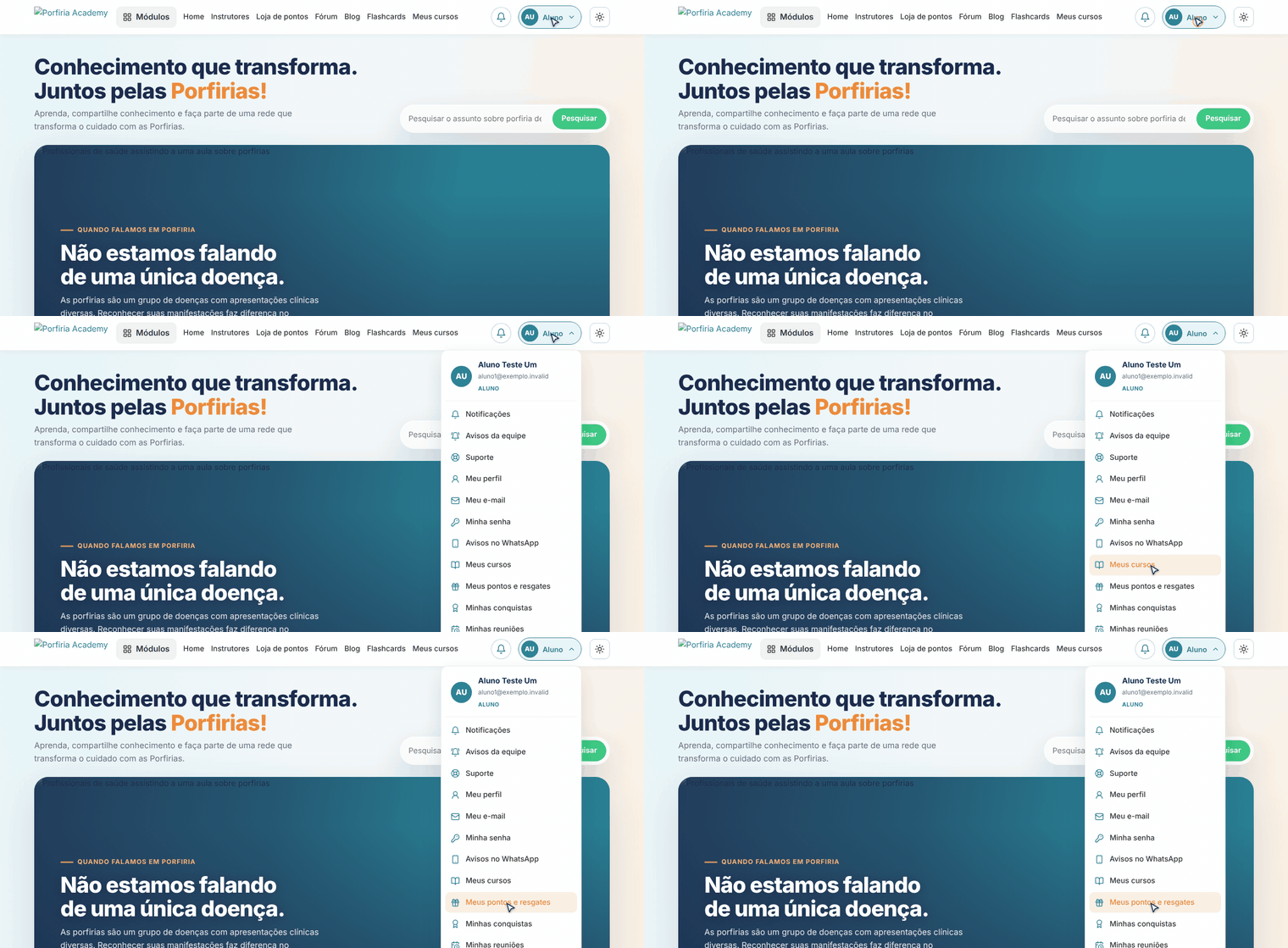
  6. Seu menu. Seu nome abre os atalhos da conta: perfil, e-mail, senha, pontos, conquistas, reuniões e Sair.
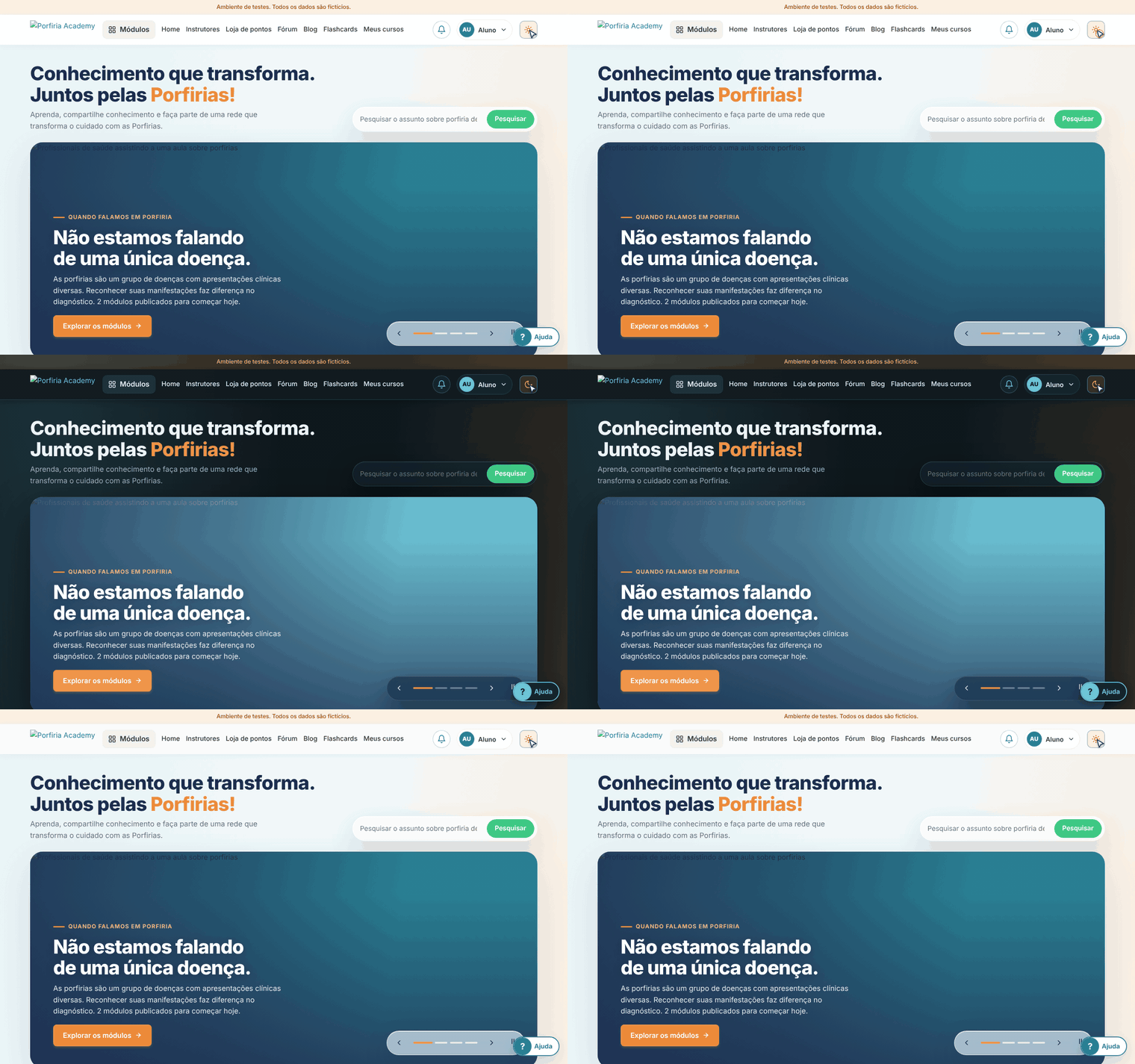
  7. Tema claro ou escuro. Alterne entre claro e escuro quando quiser. A escolha fica guardada neste navegador.
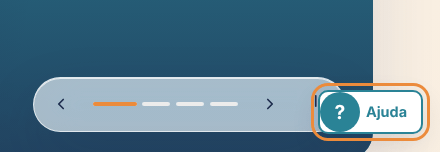
  8. Botão de ajuda. Este botão "?" existe em todas as telas. Ele abre o guia da tela em que você está, com os prints de cada passo, e deixa refazer este tour.
Ver os prints desta tela
Print: Menu Módulos
Menu Módulos
Print: Navegação principal
Navegação principal
Print: Busca de assuntos
Busca de assuntos
Print: Retomar o módulo
Retomar o módulo
Print: Sino de notificações
Sino de notificações
Print: Seu menu
Seu menu
Print: Tema claro ou escuro
Tema claro ou escuro
Print: Botão de ajuda
Botão de ajuda

Módulos

Abrir a tela

O catálogo com todos os módulos publicados, organizados por tema.

  1. Pesquisar. Procure por título ou assunto. A lista abaixo filtra na hora.
  2. Filtrar por tema. Clique num tema para ver só os módulos dele. "Todos" volta para a lista completa.
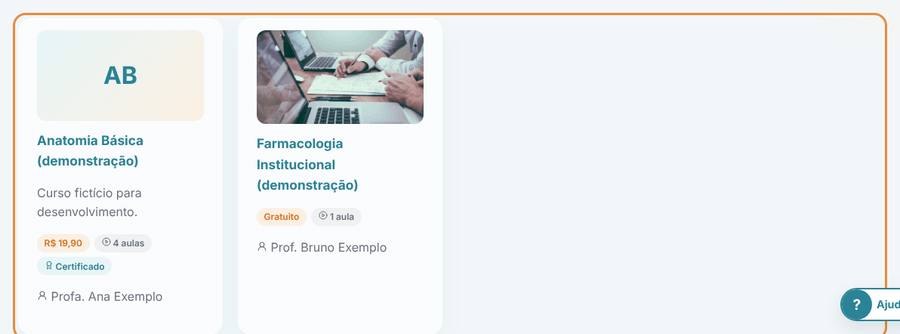
  3. Cartões dos módulos. Cada cartão mostra o módulo, o número de aulas e se é gratuito. Clique para ver o conteúdo completo antes de se matricular.
Ver os prints desta tela
Print: Pesquisar
Pesquisar
Print: Filtrar por tema
Filtrar por tema
Print: Cartões dos módulos
Cartões dos módulos

Página do módulo

Tudo sobre um módulo: resumo, capítulos e aulas, avaliações de quem já fez e o botão para começar.

  1. Sobre o módulo. O resumo, o instrutor, a carga horária e os pontos que o módulo rende. "Ler mais" mostra o texto completo.
  2. Capítulos e aulas. O conteúdo fica em capítulos que abrem e fecham. Aulas com o selo "Gratuita" podem ser assistidas sem matrícula; o trilho à esquerda mostra seu progresso.
  3. Começar ou continuar. O botão laranja matricula você (ou leva à próxima aula se já começou). Módulos com pré-requisito avisam o que concluir antes.
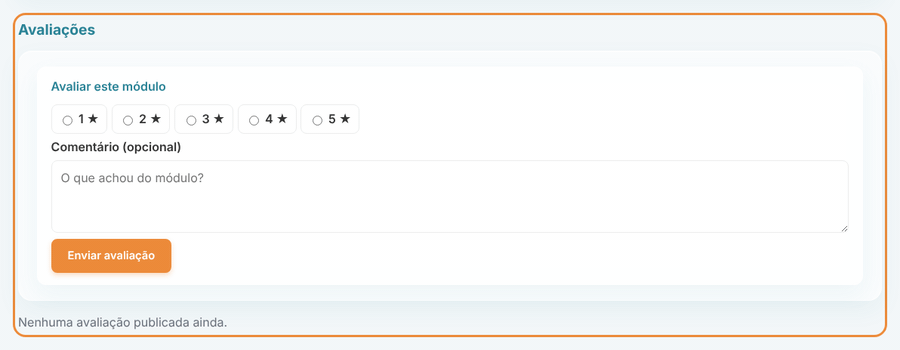
  4. Avaliações. Quem concluiu o módulo deixa nota e comentário aqui. Depois de concluir, você também pode avaliar e ganha pontos quando a avaliação é aprovada.
Ver os prints desta tela
Print: Sobre o módulo
Sobre o módulo
Print: Capítulos e aulas
Capítulos e aulas
Print: Começar ou continuar
Começar ou continuar
Print: Avaliações
Avaliações

Instrutores

Abrir a tela

Quem ensina na Porfiria Academy.

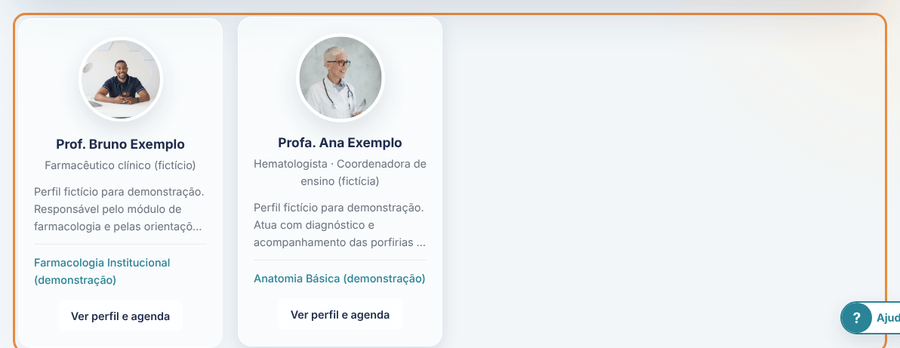
  1. Perfil do instrutor. Clique num instrutor para ver a formação, os módulos que ele dá e os artigos no blog.
Ver os prints desta tela
Print: Perfil do instrutor
Perfil do instrutor

Artigos e notícias escritos pelos instrutores.

  1. Artigos. Clique num artigo para ler. Você pode curtir e comentar; comentários passam por moderação antes de aparecer.
Ver os prints desta tela
Print: Artigos
Artigos

Tire dúvidas com instrutores e colegas, compartilhe relatos de caso e participe das discussões.

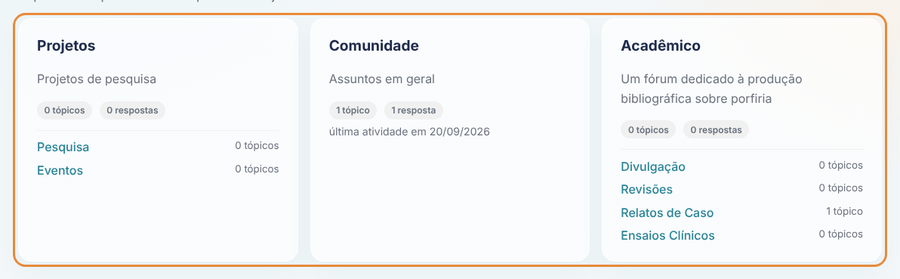
  1. Áreas do fórum. As discussões ficam em áreas (Projetos, Comunidade, Acadêmico…). Cada uma mostra os tópicos e as respostas recentes.
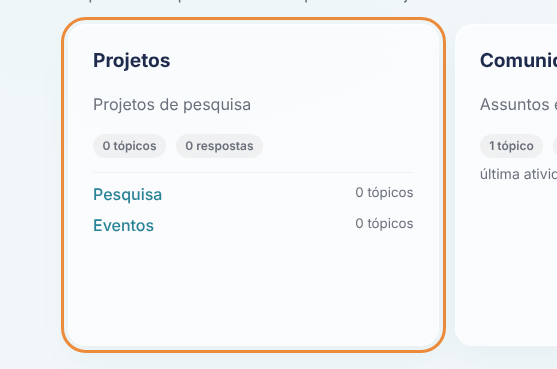
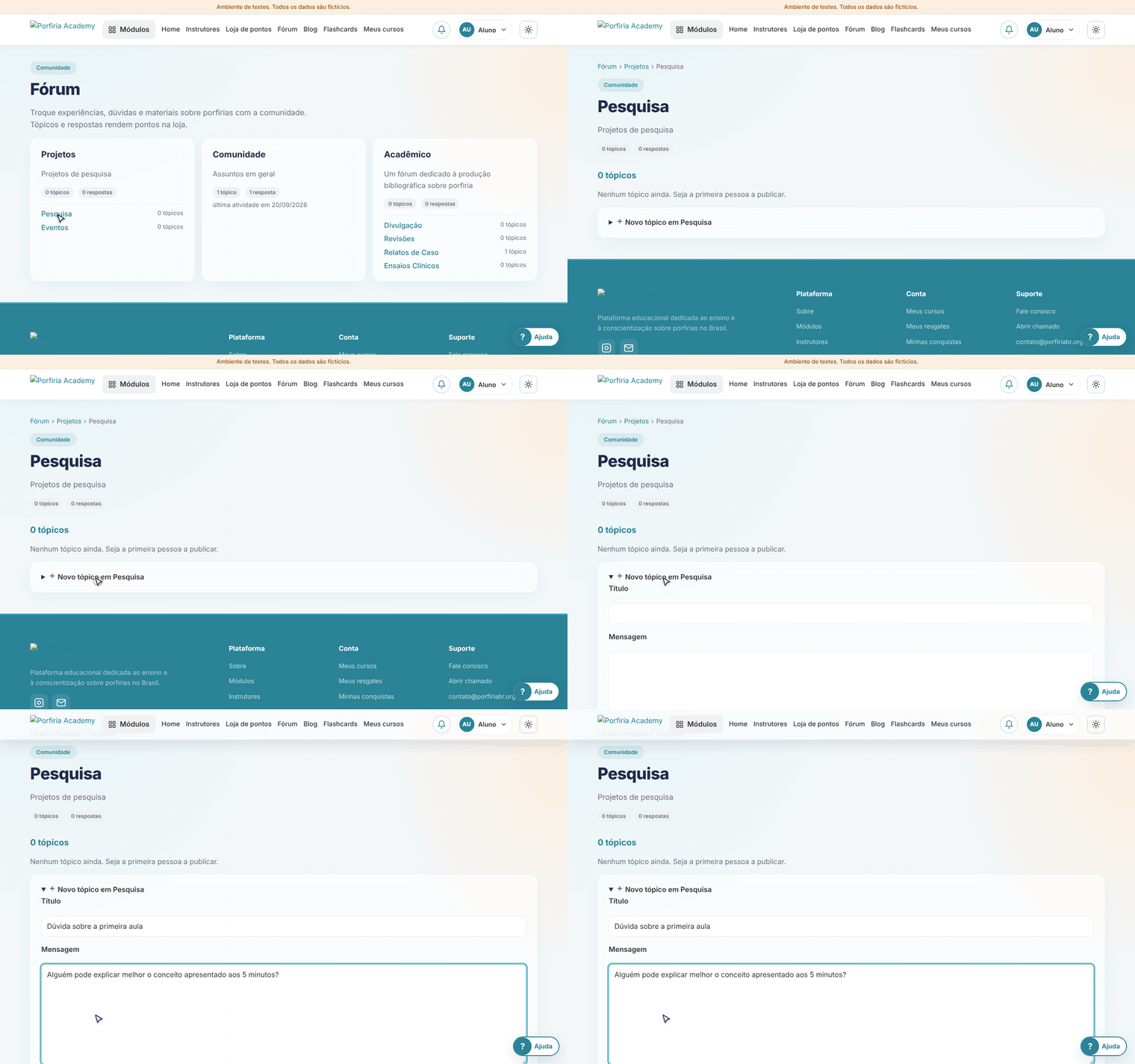
  2. Subfóruns. Dentro de cada área há subfóruns por assunto. Clique para ver os tópicos.
  3. Criar um tópico. Dentro de um subfórum, "Novo tópico" abre o formulário com título e texto. Tópicos e respostas também rendem pontos (até o limite do dia).
Ver os prints desta tela
Print: Áreas do fórum
Áreas do fórum
Print: Subfóruns
Subfóruns
Print: Criar um tópico
Criar um tópico

Flashcards

Abrir a tela

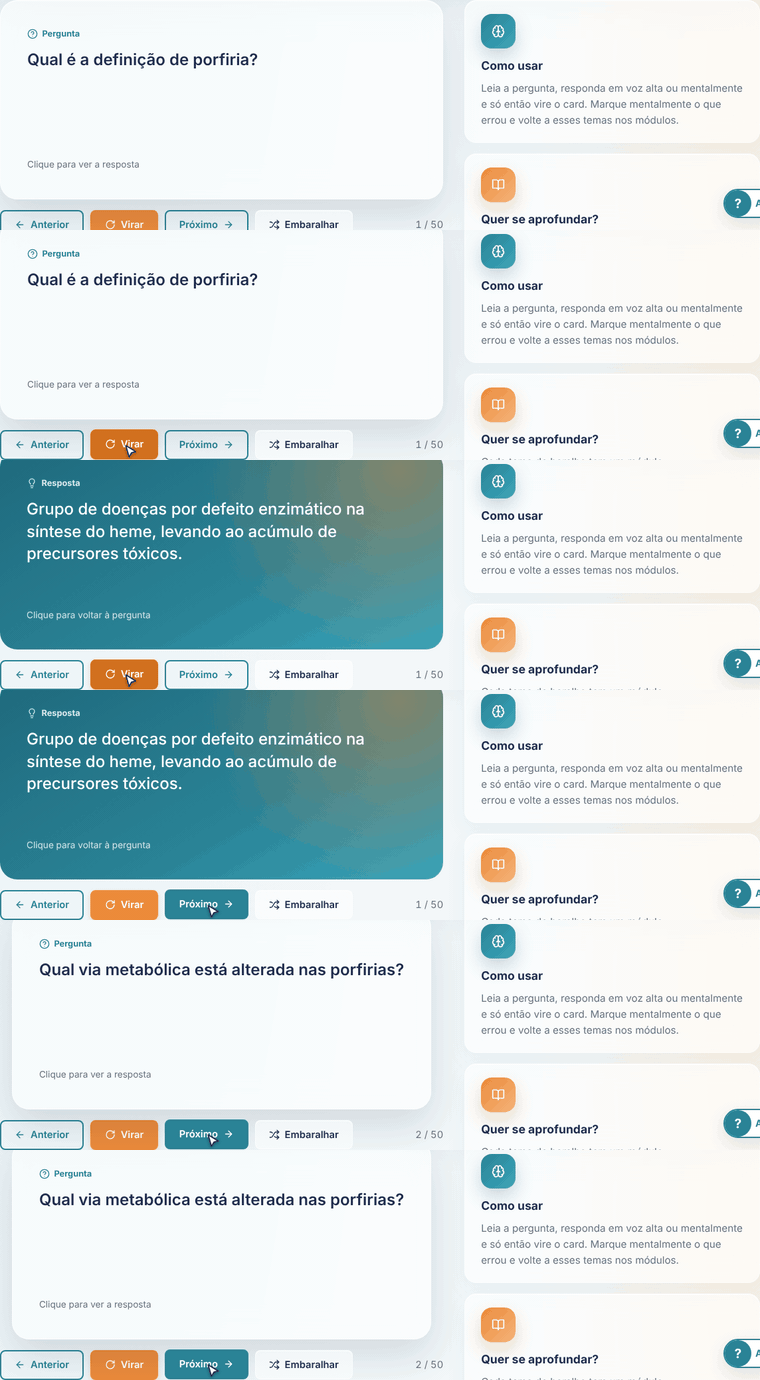
Revisão ativa: cartões com pergunta na frente e resposta atrás.

  1. Vire o cartão. Clique no cartão (ou aperte espaço) para ver a resposta. As setas passam para o próximo ou voltam.
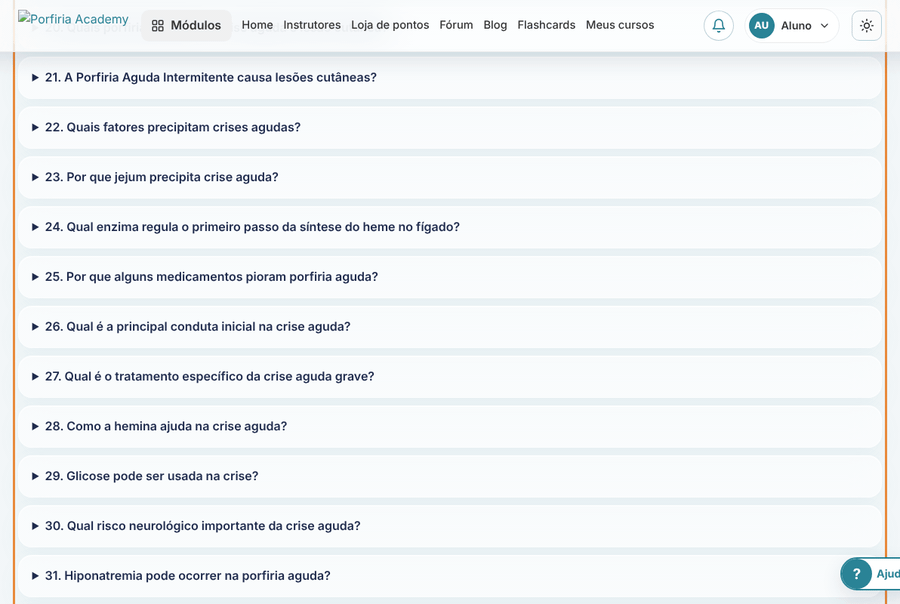
  2. Todos os cards. A lista completa dos cartões, para revisar na ordem que quiser.
Ver os prints desta tela
Print: Vire o cartão
Vire o cartão
Print: Todos os cards
Todos os cards

Criar conta

Abrir a tela

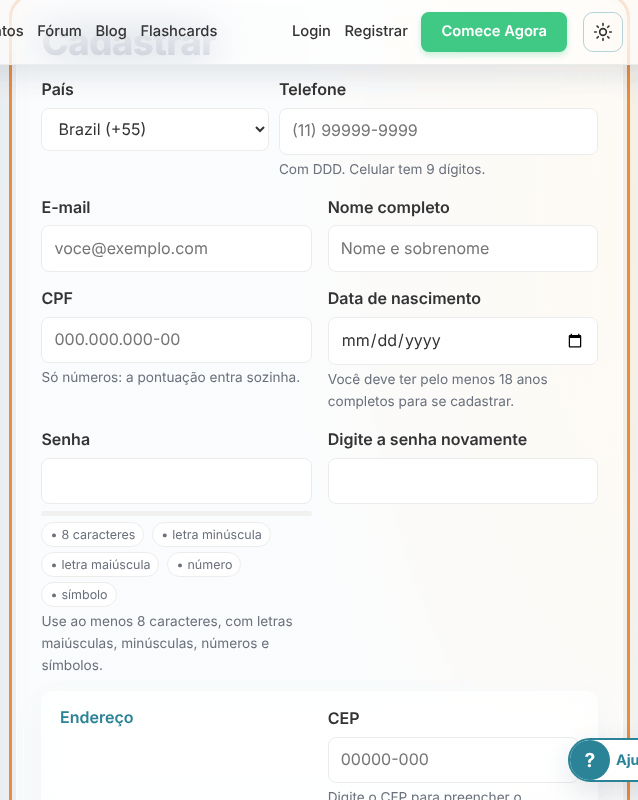
Cadastro completo para estudar, ganhar pontos e emitir certificados.

  1. Formulário. Preencha nome, e-mail, CPF, telefone, endereço e aceite os termos. Os campos avisam na hora o que falta. O cadastro já rende os primeiros pontos.

Ver os prints desta tela
Print: Formulário
Formulário

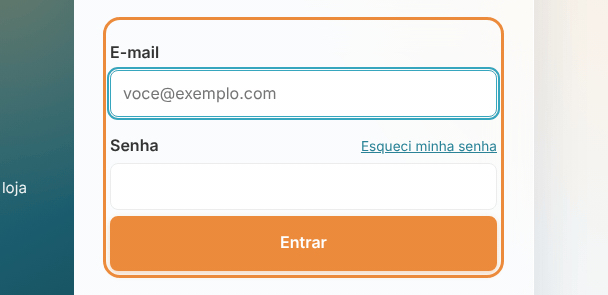
Acesse com seu e-mail e senha.

  1. Entrar. Esqueceu a senha? Use "Redefinir senha": um código chega no seu e-mail.
Ver os prints desta tela
Print: Entrar
Entrar

Ainda com dúvida?

Escreva para a equipe pelo formulário de contato.

Fale conosco